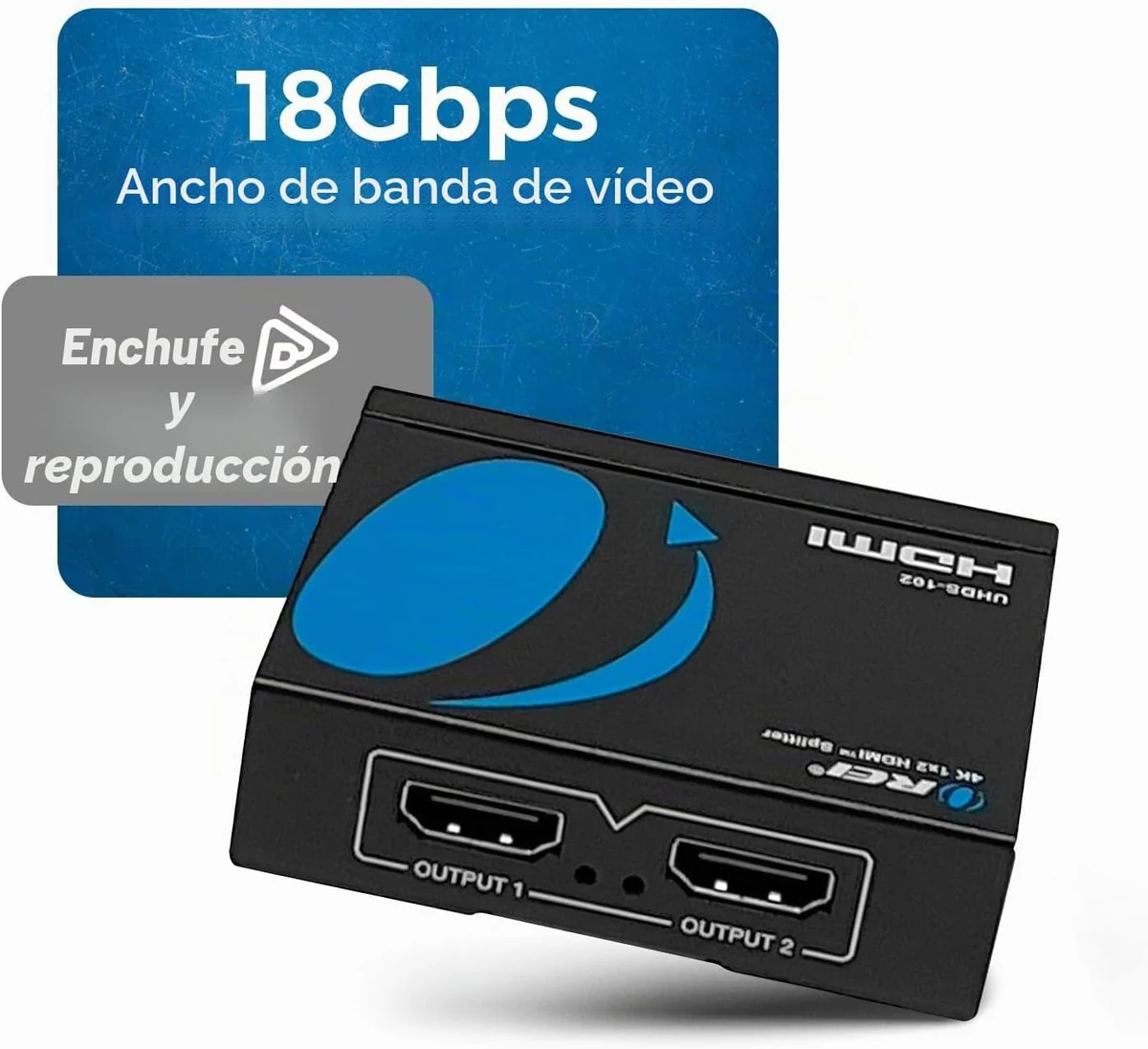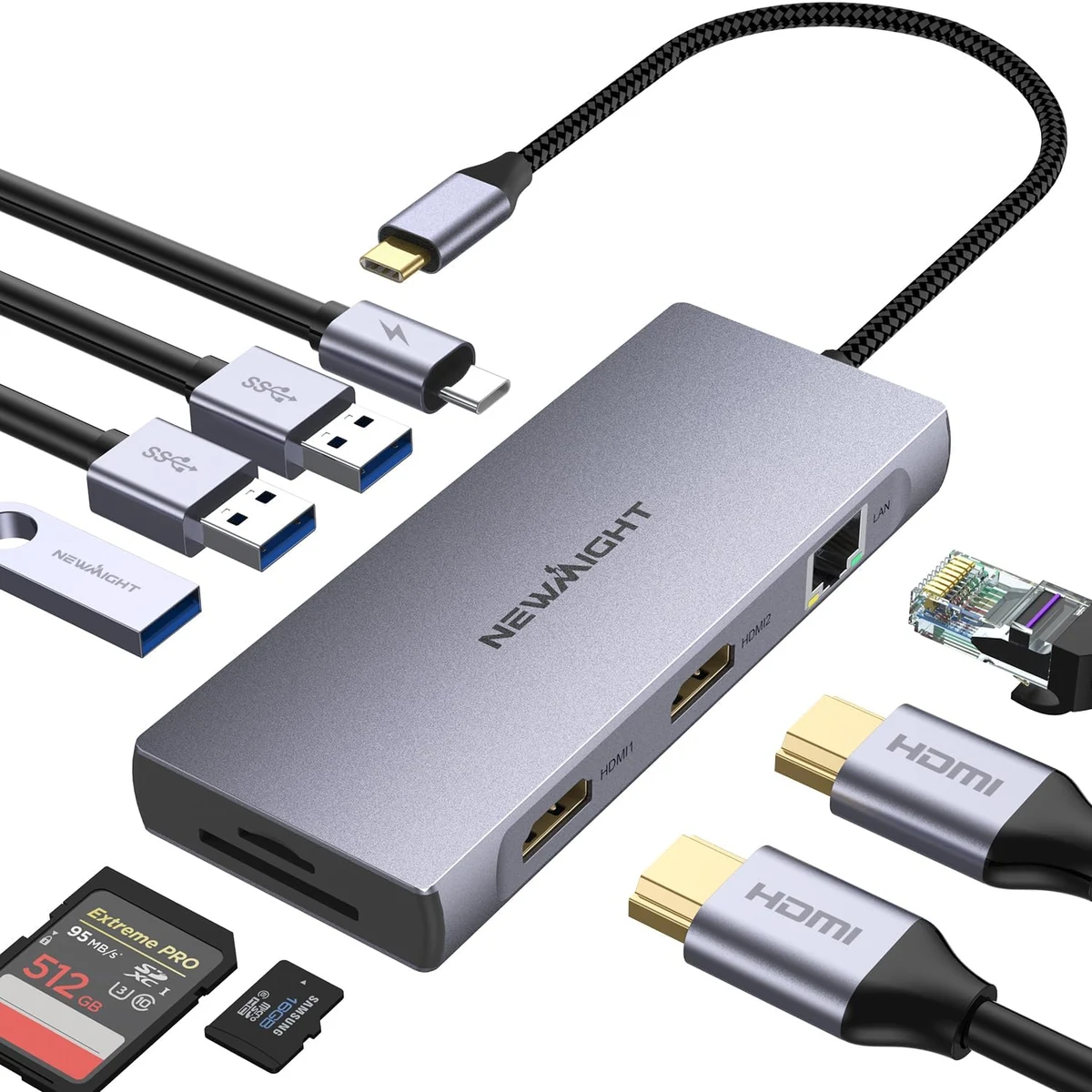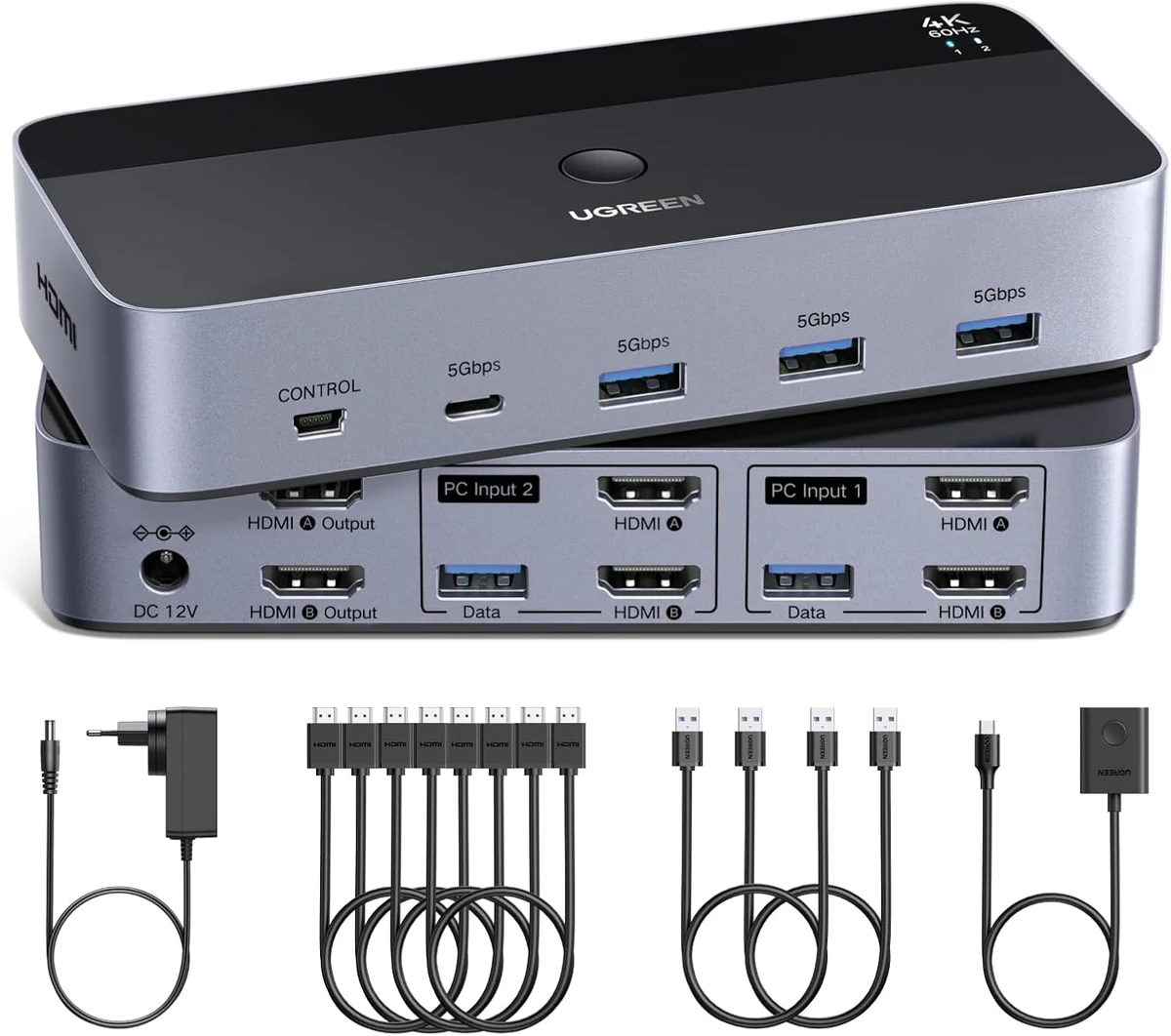
Un splitter HDMI convencional no sirve para crear dos escritorios independientes: toma una señal HDMI y la replica en varias pantallas. Si quieres mover una ventana de un monitor a otro, necesitas que el ordenador genere más de una pantalla, ya sea mediante otra salida de vídeo, un hub o dock compatible, o una solución multipantalla específica.
Respuesta corta: un splitter HDMI duplica
Un splitter 1×2 recibe una entrada HDMI y entrega la misma señal a dos salidas. Es útil para mostrar la misma presentación en dos pantallas, enviar una señal a un monitor y un proyector o repetir contenido en varias zonas.
El sistema normalmente no ve dos superficies de trabajo independientes detrás del splitter. Por eso activar «Extender» no convierte sus dos salidas en dos escritorios diferentes.
Por qué Windows sigue viendo una única pantalla
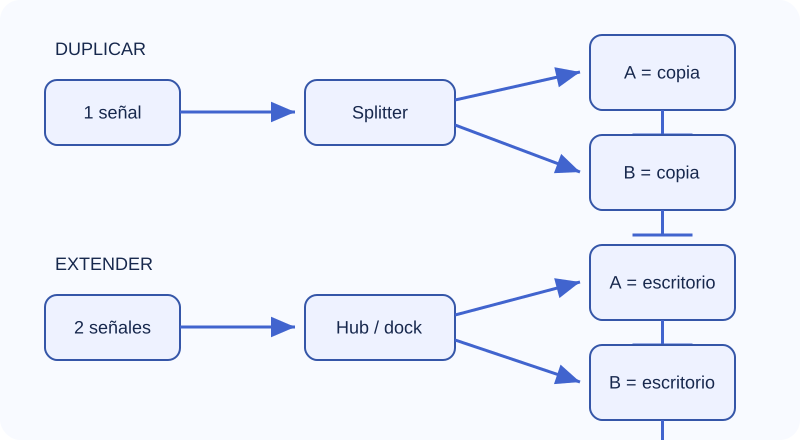
Para extender el escritorio, Windows necesita recibir información de dos pantallas que correspondan a dos rutas de vídeo independientes. Con un splitter convencional, ambas pantallas comparten la misma señal de origen.
Puede que físicamente haya dos HDMI conectados, pero desde el punto de vista del ordenador sigue existiendo una única salida de vídeo. El número de conectores después del splitter no aumenta las capacidades gráficas del equipo.
Duplicar y extender no son lo mismo
Duplicar: ambas pantallas muestran la misma imagen. Es el caso ideal para un splitter.
Extender: cada pantalla funciona como una zona diferente del escritorio. Puedes dejar el navegador en una y una hoja de cálculo en la otra.
Si tu objetivo es duplicar, un producto como el OREI UHDS-102 1×2 encaja con la función. Si necesitas extender, debes buscar otra arquitectura.
Qué necesitas realmente para extender dos monitores
La solución depende de las salidas del ordenador.
Dos salidas físicas del ordenador
Si el equipo tiene dos salidas de vídeo capaces de funcionar simultáneamente, conecta cada monitor a una de ellas. Puede ser HDMI + DisplayPort, HDMI + USB-C con vídeo u otra combinación compatible.
USB-C con vídeo y un hub de doble pantalla
Un portátil con USB-C capaz de sacar vídeo puede utilizar un hub preparado para varias pantallas, siempre que la documentación del ordenador y del hub confirme esa configuración. La guía hub USB-C para dos monitores explica qué comprobar.
Dock o estación de conexión
Un dock puede reunir vídeo, red, carga y USB para un puesto fijo. Igual que con un hub, el número de pantallas y la resolución dependen del ordenador, del dock y del método de conexión.
KVM si además compartes dos ordenadores
Si tu verdadero objetivo es que dos ordenadores utilicen los mismos dos monitores, teclado y ratón, necesitas un KVM dual, no un splitter. Consulta cómo compartir 2 monitores entre 2 ordenadores con un KVM.
Cuándo sí tiene sentido comprar un splitter HDMI
Un splitter es exactamente lo adecuado cuando quieres:
- Repetir una presentación en dos pantallas.
- Mostrar el mismo contenido en monitor y proyector.
- Enviar una fuente a varias pantallas informativas.
- Duplicar una consola o reproductor hacia dos zonas compatibles.
Antes de comprar, revisa resolución, frecuencia, HDCP, alimentación y comportamiento con pantallas de distinta capacidad.
Qué comprar según lo que quieres conseguir
Misma imagen en dos pantallas: splitter HDMI.
Elegir entre dos fuentes en una pantalla: switch HDMI.
Dos pantallas extendidas desde un portátil USB-C compatible: hub o dock multipantalla.
Dos ordenadores y dos pantallas compartidas: KVM dual.
Esta distinción evita comprar un dispositivo correcto técnicamente pero inútil para el objetivo real. Si todavía dudas entre switch, splitter y KVM, nuestra comparativa de conexiones HDMI resume cada caso.
Fuentes y criterios
Guía editorial con ejemplos propios. Comprueba siempre las especificaciones del fabricante para tu modelo concreto.
Revisión editorial: 2 de octubre de 2026.