Conectar dos monitores a un portátil con un hub USB-C puede ser sencillo, pero dos salidas HDMI en el hub no garantizan por sí solas dos escritorios extendidos. Antes de comprar hay que comprobar el puerto del portátil, la capacidad de vídeo del equipo, las resoluciones que buscas y el comportamiento del sistema operativo.
Antes de comprar: ¿tu USB-C transmite vídeo?
USB-C describe el conector, no todas sus funciones. Un puerto puede admitir datos y carga sin sacar vídeo. Busca en las especificaciones del portátil soporte para DisplayPort sobre USB-C, Thunderbolt u otra función de vídeo compatible.
Si el equipo no puede enviar vídeo por ese puerto, un hub con HDMI no añadirá esa capacidad por arte de magia. La guía cómo saber si tu USB-C puede sacar vídeo te ayuda a comprobarlo primero.
Dos HDMI no garantizan dos escritorios extendidos
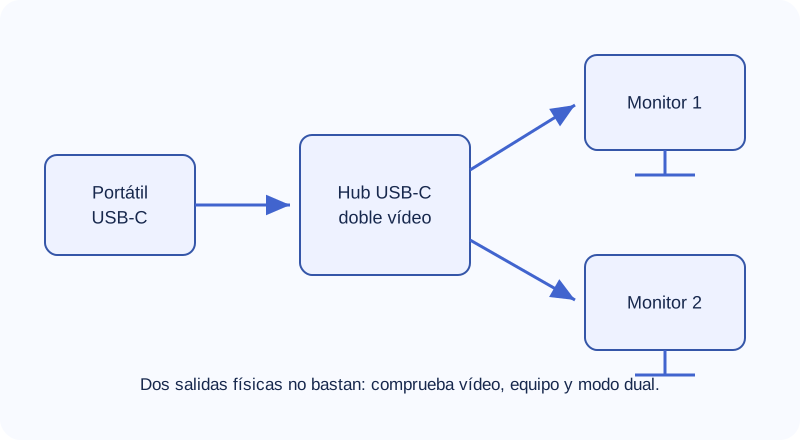
Un hub puede tener dos salidas físicas y, aun así, estar limitado por el ordenador o por el modo de vídeo utilizado. La pregunta correcta no es solo «¿tiene dos HDMI?», sino «¿mi portátil puede generar dos pantallas externas independientes a través de esta conexión?».
Consulta la tabla de compatibilidad del hub y la documentación del portátil. Busca específicamente el número de pantallas, la resolución conjunta y la frecuencia admitida cuando ambas salidas están activas.
Windows: comprueba la configuración de pantalla
En Windows, cuando el hardware admite dos pantallas independientes, ambas deberían aparecer en Configuración de pantalla. Allí puedes elegir «Extender estas pantallas» y ordenar su posición.
Si las dos muestran lo mismo o solo aparece una, vuelve al principio de la cadena: puerto USB-C, hub, cables y monitores. Evita asumir que el problema está en Windows si el hardware no proporciona las señales necesarias.
Mac: el número de monitores depende del modelo
Apple especifica el número máximo de pantallas externas según el modelo de Mac, el chip, la resolución y la frecuencia. Un hub no aumenta ese máximo por sí solo.
Antes de comprar un hub de doble pantalla para Mac, identifica el modelo exacto y consulta la documentación de Apple. Esto es especialmente importante porque dos Mac con conectores aparentemente iguales pueden admitir configuraciones externas distintas.
Qué resolución pueden alcanzar dos monitores
Un hub que anuncia 4K puede ofrecer una resolución o frecuencia diferente cuando se usan dos salidas simultáneamente. Busca la especificación del modo dual, no solo la cifra máxima de una salida.
Para oficina, dos pantallas Full HD o QHD pueden exigir menos ancho de banda que dos 4K. Si quieres 4K/60 en ambas, verifica explícitamente que portátil, hub y conexión lo permitan.
Qué hub elegir según tu configuración
Un monitor + red + carga. No necesitas pagar por doble HDMI; prioriza Ethernet, PD y una buena salida de vídeo.
Dos monitores desde Windows. Busca un hub de doble salida cuya documentación confirme el modo extendido que necesitas con tu puerto y sistema.
Dos monitores desde Mac. Comprueba primero el límite del modelo concreto y después el método de conexión compatible.
Puesto fijo con muchos periféricos. Si además necesitas Ethernet, carga y varios USB, puede tener más sentido una solución multipuerto completa que un simple adaptador dual.
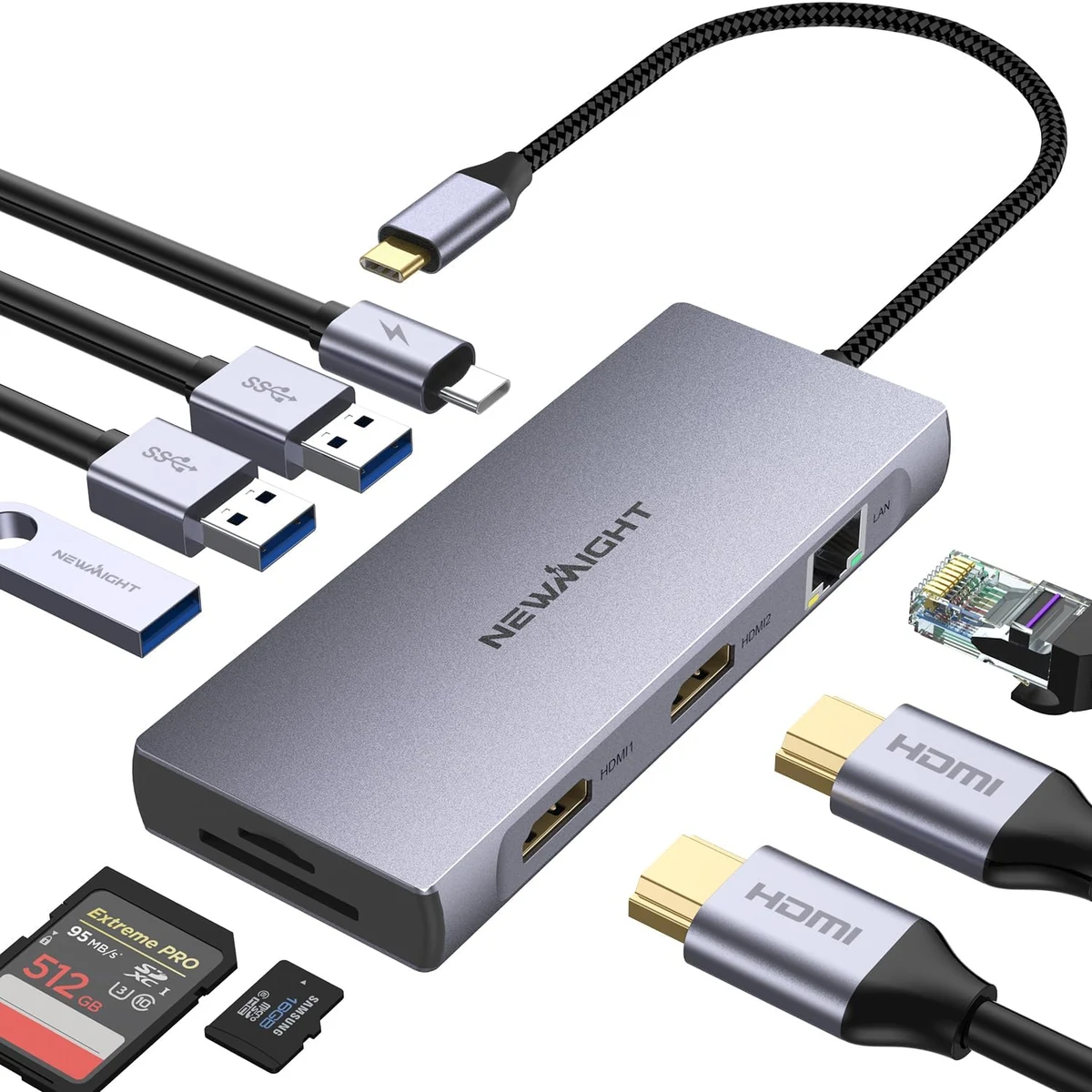
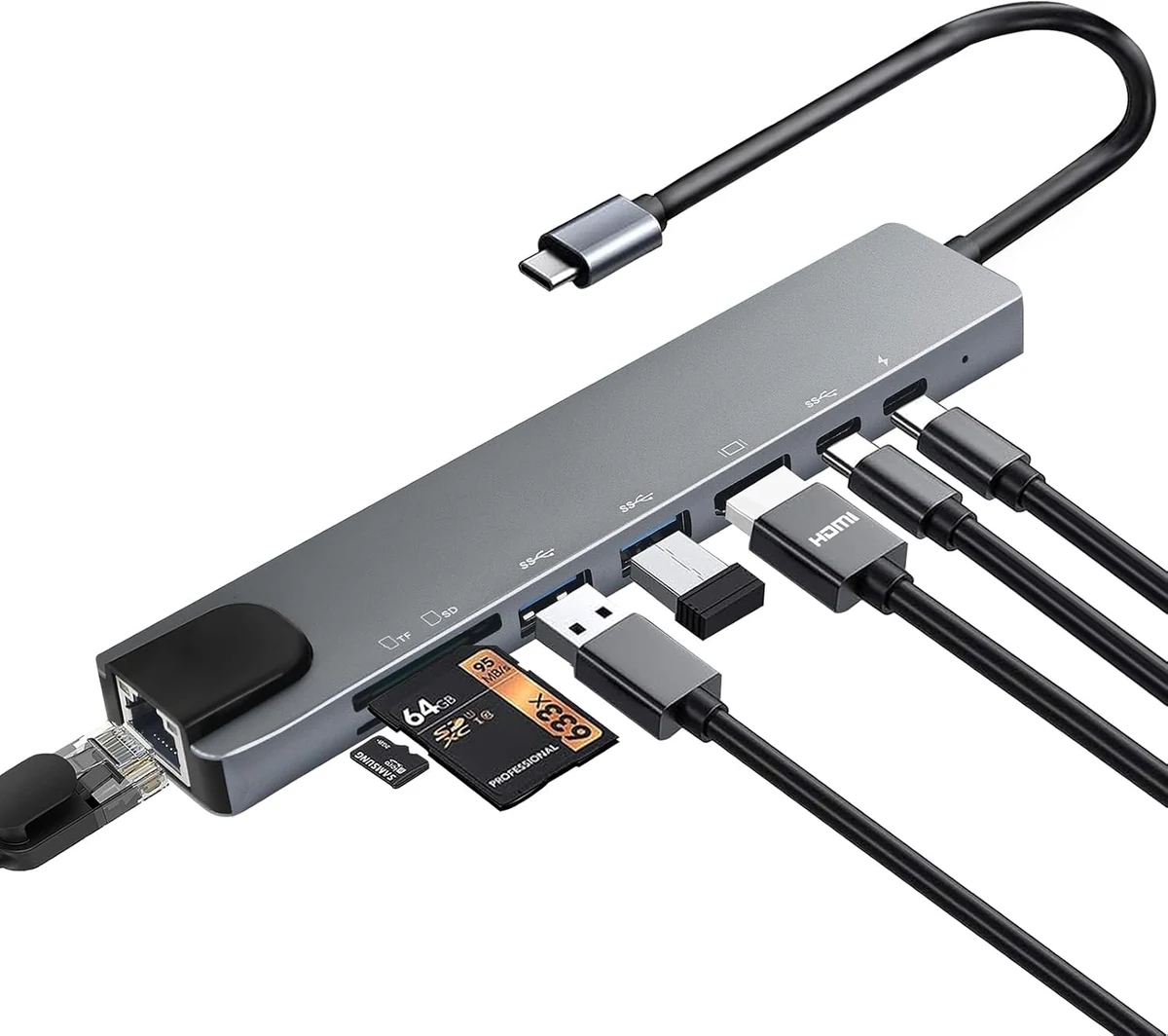
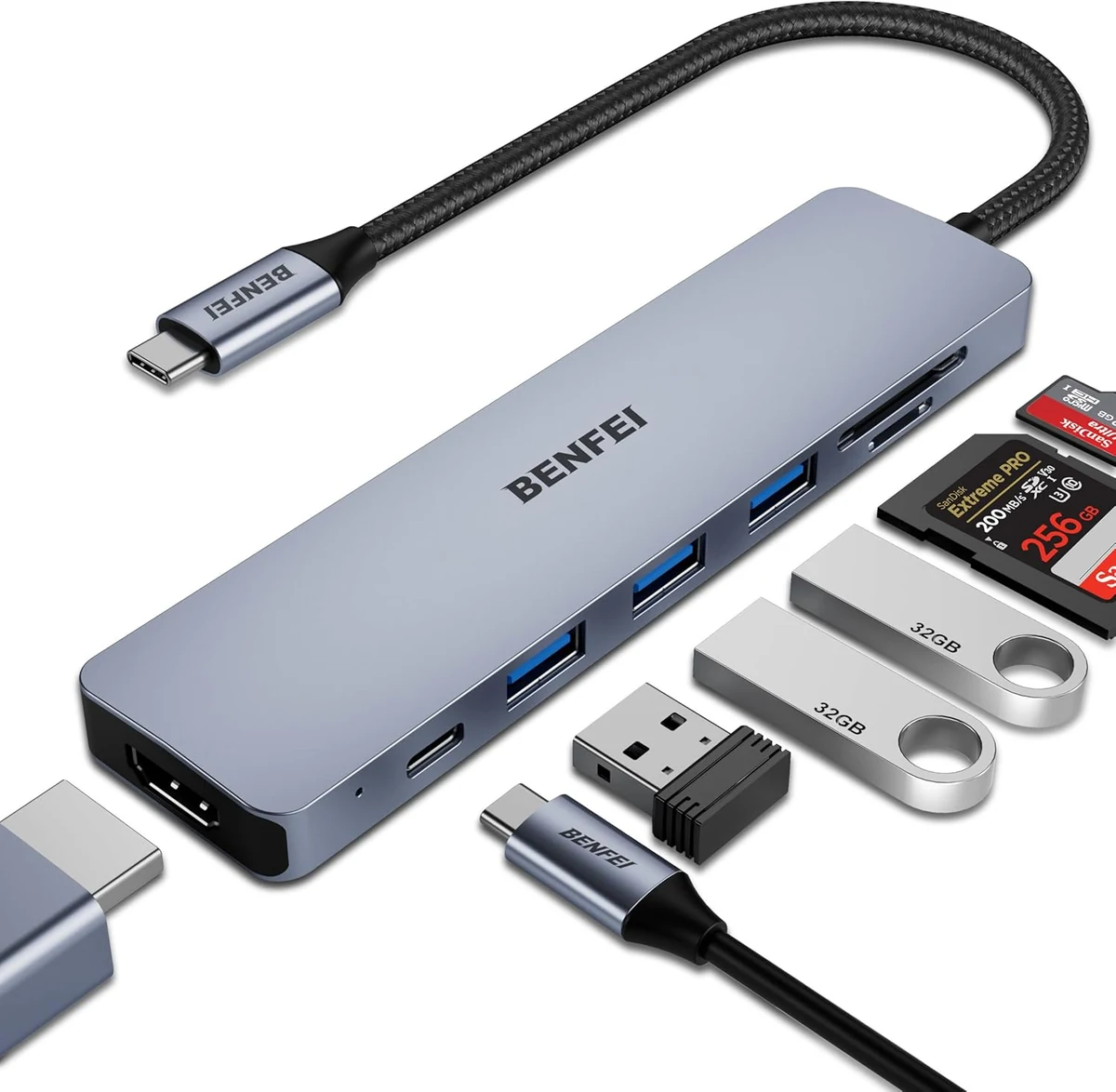
El Newmight 9 en 1 es el producto de nuestro catálogo específicamente orientado a doble HDMI, con Ethernet Gigabit y PD 100 W. Los modelos de una sola salida como el Hub 8 en 1 con Ethernet o el BENFEI 7 en 1 4K/60 encajan mejor cuando solo necesitas una pantalla externa.
Problemas frecuentes cuando solo funciona una pantalla
Prueba primero un monitor y después el otro por separado. Cambia cables y puertos para descartar una conexión defectuosa. Después conecta ambos y revisa si el sistema detecta dos pantallas.
Si la resolución baja al activar la segunda, comprueba el modo dual anunciado por el hub. Si el monitor desaparece al conectar otros periféricos, revisa alimentación, firmware y documentación del equipo.
Para fallos de pantalla negra o detección intermitente tienes una guía específica: por qué falla un monitor conectado a un hub USB-C.
Checklist antes de comprar
- El USB-C del portátil admite vídeo.
- El ordenador admite el número de pantallas externas que buscas.
- El hub documenta dos salidas simultáneas.
- El modo dual admite resolución y frecuencia suficientes.
- El sistema operativo es compatible con esa configuración.
- Power Delivery, Ethernet y USB cubren también el resto del puesto.
Con esas seis comprobaciones puedes descartar gran parte de los hubs incompatibles antes de llegar a Amazon.
Fuentes y criterios
Guía editorial con ejemplos propios. Comprueba siempre las especificaciones del fabricante para tu modelo concreto.
Revisión editorial: 2 de octubre de 2026.