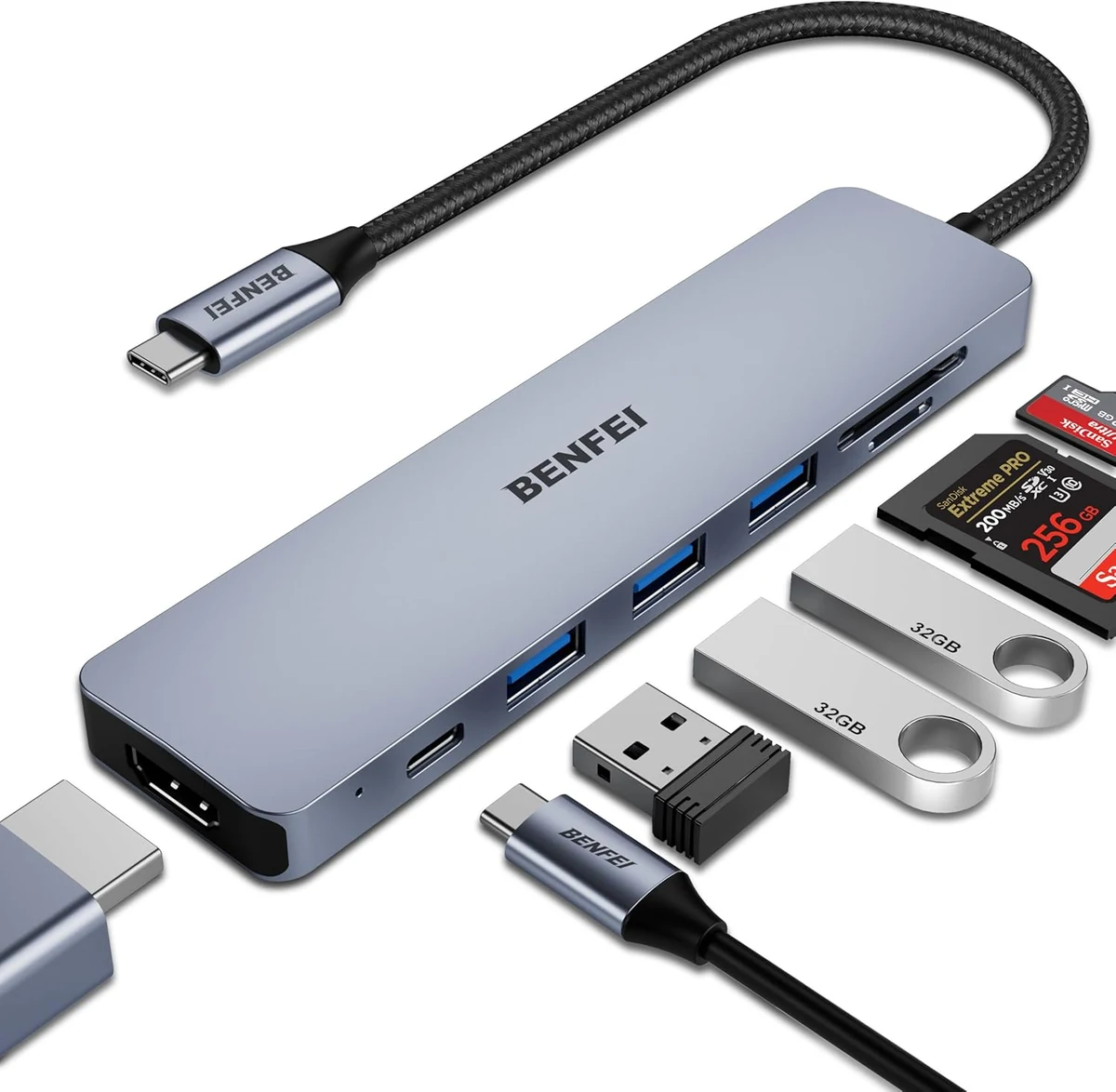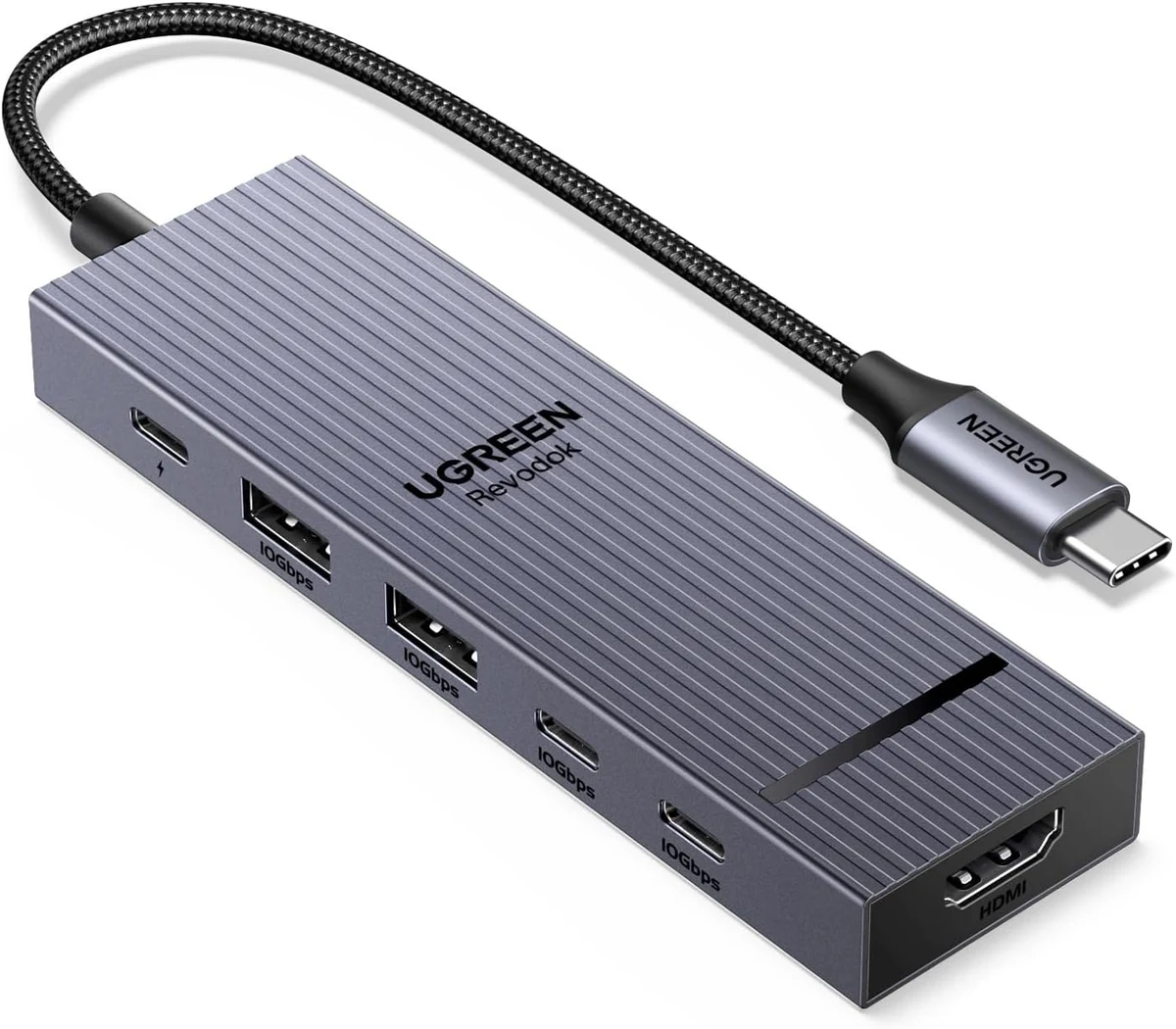
Que un portátil tenga USB-C no garantiza que ese puerto envíe imagen a un monitor. El conector describe la forma física; sus funciones dependen del equipo y del puerto concreto. Antes de comprar un adaptador USB-C a HDMI, confirma la salida de vídeo en la documentación de tu modelo.
1. Identifica el ordenador y el puerto exactos
Busca la referencia completa del equipo en sus ajustes, etiqueta o factura. Una familia comercial puede incluir variantes con conexiones diferentes. Abre la ficha técnica o el manual del fabricante y localiza el apartado de puertos. Comprueba si diferencia el lado izquierdo y el derecho.
Anota qué dice del USB-C que vas a usar: datos, carga, DisplayPort Alt Mode, Thunderbolt o USB4. Los símbolos junto al conector pueden orientar, pero la documentación del fabricante es la referencia para saber qué funciones están implementadas. No deduzcas la salida de vídeo sólo porque el portátil se carga por ese puerto.
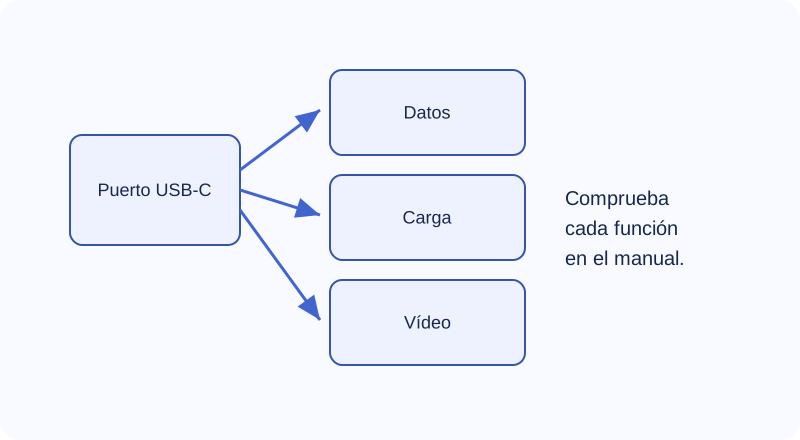
2. Distingue tres tareas independientes
Un puerto puede transferir datos a un disco, recibir alimentación y enviar vídeo. Esas funciones pueden coexistir, pero no todos los puertos ni todos los cables admiten las tres. Un cable de carga que funciona con el móvil puede no servir para conectar directamente una pantalla USB-C.
DisplayPort Alt Mode permite transportar señal de vídeo mediante USB-C. Un adaptador compatible puede convertirla a HDMI. Para que funcione, deben ser compatibles el ordenador, el accesorio y el cableado. El hub no añade por arte de magia esa función a un puerto que sólo ofrece datos.
3. Define la imagen que quieres obtener
Escribe la resolución y frecuencia del monitor: por ejemplo, 1920 × 1080 a 60 Hz o 3840 × 2160 a 60 Hz. Comprueba después qué anuncia el hub para su salida HDMI y bajo qué condiciones. «4K» sin frecuencia deja una parte importante de la comparación sin resolver.
Si vas a usar varias pantallas, confirma cuántas salidas independientes admite el ordenador con ese accesorio y sistema operativo. Dos conectores HDMI en un hub no garantizan dos escritorios independientes en todos los equipos. Busca una tabla de compatibilidad específica; no basta con que el anuncio incluya el nombre de tu sistema.
4. Haz una prueba sencilla antes de ampliar
Conecta una sola pantalla, selecciona su entrada correcta y utiliza un cable HDMI que ya sepas que funciona. Si el hub requiere alimentación para la configuración prevista, conecta la fuente indicada. Espera la detección y revisa los ajustes de pantallas del sistema.
Si no hay imagen, prueba otro puerto del portátil únicamente cuando su documentación indique que admite vídeo. Después prueba el cable y la pantalla con una salida HDMI directa conocida. Cambia una pieza cada vez y anota el resultado para no confundir un cable defectuoso con un puerto incompatible.
Qué hacer si el USB-C sólo admite datos
Comprueba primero si el ordenador tiene HDMI o DisplayPort dedicado. Esa salida puede resolver la pantalla mientras el hub se utiliza para teclado, ratón o almacenamiento. Si necesitas una solución gráfica por USB basada en un chip y controlador específico, estúdiala como otro tipo de accesorio, con sus límites y requisitos propios.
No compres repetidamente adaptadores pasivos USB-C a HDMI esperando que uno active una función ausente. Tampoco instales controladores de páginas desconocidas. Para accesorios que requieren software, utiliza la documentación y descarga oficial del fabricante correspondiente.
Lista que debes poder completar
- Modelo exacto del ordenador y puerto que se va a utilizar.
- Confirmación documental de salida de vídeo.
- Resolución y frecuencia objetivo.
- Número de pantallas independientes necesario.
- Compatibilidad del hub con equipo y sistema.
- Cable adecuado y alimentación prevista.
Si falta uno de esos datos, consulta la documentación antes de elegir. Las recomendaciones siguientes son accesorios concretos para equipos compatibles; comprueba siempre antes la compatibilidad de tu puerto y equipo.
Fuentes y criterios
Guía editorial con ejemplos propios. Consulta las especificaciones del fabricante para tu modelo concreto.
- DisplayPort · Documentación oficial — displayport over usb c
- Microsoft · Documentación de soporte — fix usb c problems in windows
Revisión editorial: 30 de septiembre de 2026.