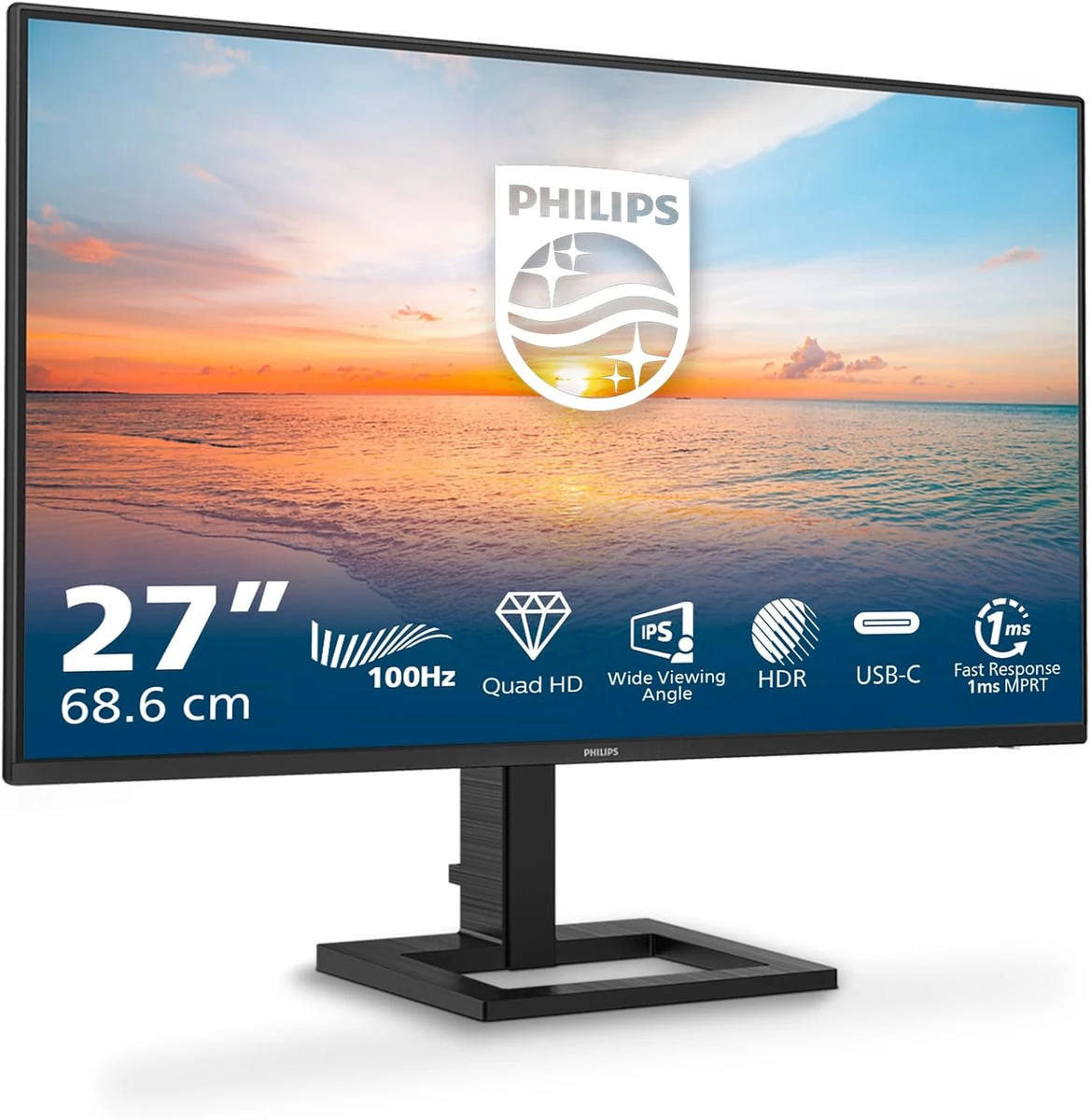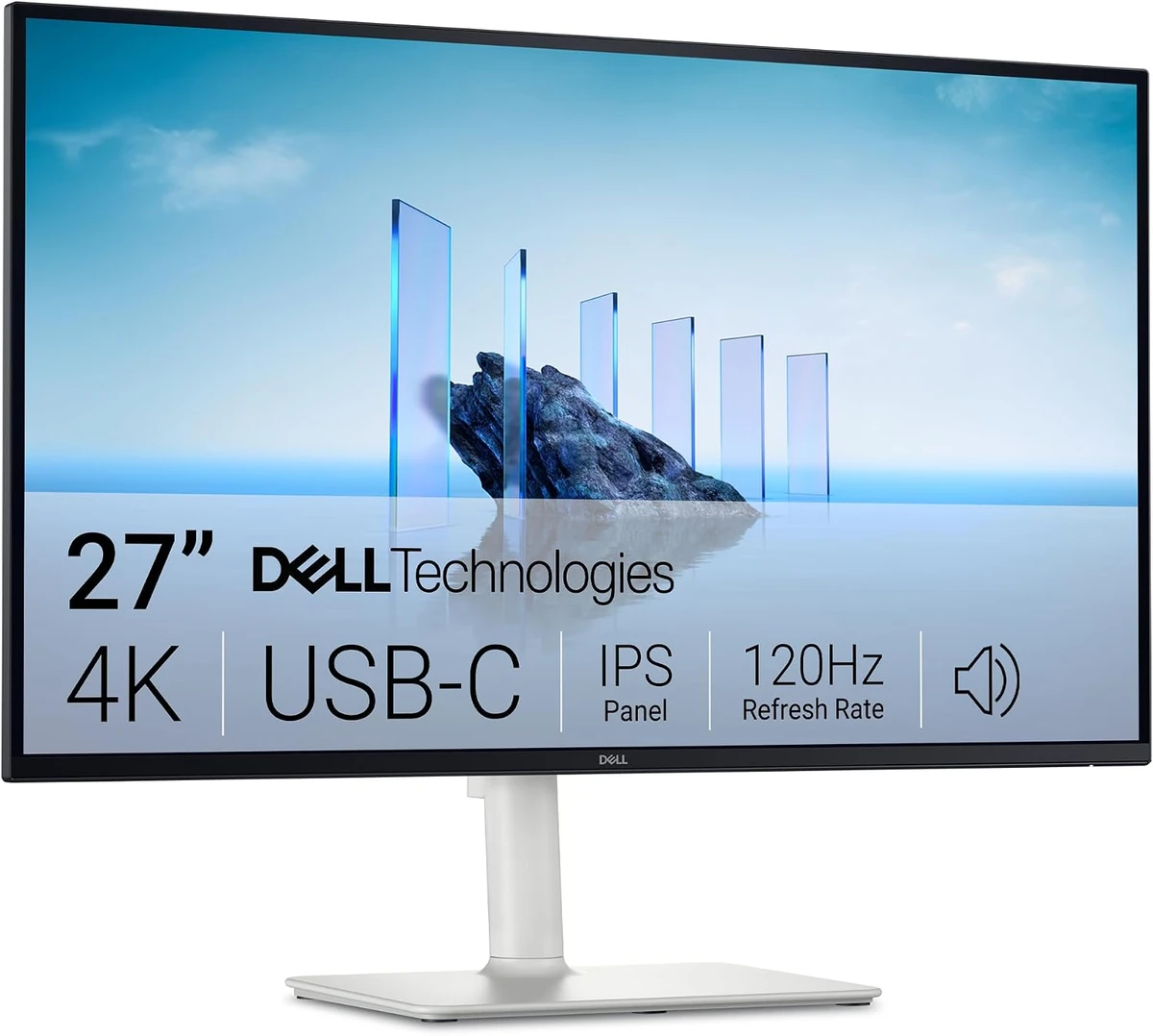
En 27 pulgadas, QHD y 4K ocupan exactamente el mismo espacio físico si el chasis es parecido, pero reparten cantidades de píxeles muy distintas sobre esa superficie. La decisión no debería reducirse a “más resolución es mejor”: influyen el escalado, la distancia, las aplicaciones y la conexión del ordenador.
La diferencia está en cuántos píxeles caben en 27 pulgadas
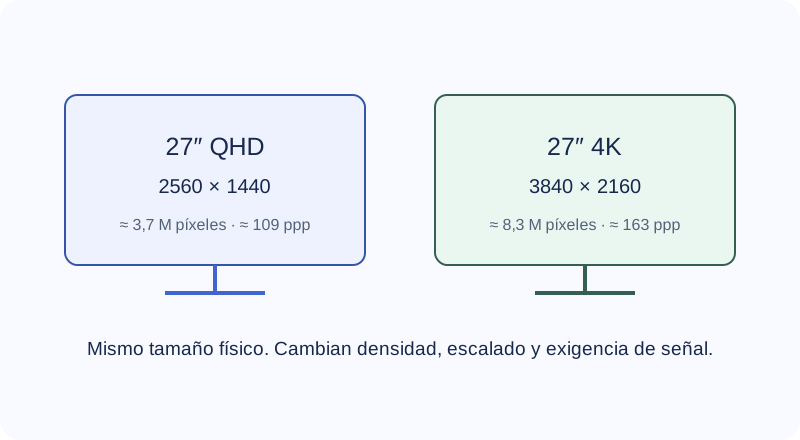
QHD utiliza 2560 × 1440 píxeles, unos 3,7 millones. 4K UHD utiliza 3840 × 2160, unos 8,3 millones: aproximadamente 2,25 veces más píxeles en la misma diagonal. En 27 pulgadas eso equivale, de forma aproximada, a 109 ppp en QHD y 163 ppp en 4K.
La mayor densidad puede hacer que texto, iconos y líneas se vean más definidos. No significa necesariamente que vayas a ver 2,25 veces más contenido: el sistema operativo puede escalar la interfaz para mantener un tamaño legible.
Incluye el escalado de Windows en la comparación
Microsoft recomienda usar la resolución marcada como recomendada, que normalmente coincide con la resolución nativa del monitor, y ajustar por separado la escala de texto y aplicaciones. En un 4K de 27 pulgadas es habitual necesitar más escalado que en QHD para conservar un tamaño cómodo.
Haz la comparación con tus aplicaciones reales. Una hoja de cálculo, un editor de código y una interfaz de diseño responden de forma distinta al escalado. Si una aplicación antigua se ve borrosa, comprueba primero su compatibilidad antes de culpar al panel.
QHD: menos exigencia de señal y una interfaz más grande a igual escala
Un 27 pulgadas QHD ofrece bastante más densidad que Full HD manteniendo una carga de píxeles inferior a 4K. Puede encajar cuando quieres texto más definido y espacio de trabajo adicional sin depender tanto de escalados altos.
También resulta más fácil alcanzar frecuencias altas con conexiones o equipos modestos, aunque la frecuencia real depende de la salida gráfica, el puerto y el monitor concreto.
4K: más densidad y más margen para detalle
En 27 pulgadas, 4K concentra más información física por centímetro. Puede ser útil para texto fino, fotografía, vídeo o interfaces donde aprecias bordes muy definidos. A cambio, debes comprobar que el ordenador entregue 3840 × 2160 a la frecuencia que quieres y elegir un escalado cómodo.
El Dell S2725QC, por ejemplo, especifica 3840 × 2160 hasta 120 Hz y 163 ppp. Otros 4K de oficina pueden limitarse a 60 Hz. La palabra 4K por sí sola no describe toda la experiencia.
Comprueba la conexión antes de comprar
Anota resolución y frecuencia objetivo y comprueba la combinación de puerto, cable y ordenador. Un monitor puede admitir 4K a cierta frecuencia por una entrada y una frecuencia inferior por otra. USB-C añade además las condiciones de DisplayPort Alt Mode y Power Delivery.
Si conectas un portátil, revisa también si quieres un solo cable para imagen y carga. Esa necesidad puede pesar más que la diferencia entre QHD y 4K.
Prueba con tu distancia y tus tareas
- Documentos y navegación: observa nitidez de texto y tamaño de interfaz con una escala cómoda.
- Hojas de cálculo: abre una hoja real y comprueba cuántas columnas lees sin forzar el tamaño.
- Código: valora definición de tipografía y número de paneles visibles.
- Foto o vídeo: confirma resolución, gama de color y características específicas del modelo.
- Uso mixto: incluye webcam, altavoces, USB-C, KVM y ergonomía en la decisión, no sólo los píxeles.
Fuentes y criterios
Guía editorial elaborada a partir de documentación técnica y ejemplos propios. Comprueba siempre las especificaciones del fabricante de tu modelo concreto.
- Microsoft · resolución y escala de pantalla en Windows
- Philips · documentación técnica del monitor
- Dell · especificaciones del S2725QC
Revisión editorial: 3 de octubre de 2026.