Un puesto con portátil y monitor externo funciona mejor cuando decides qué pantalla usarás más y colocas los controles delante de ella. Después conecta el vídeo, ajusta alturas y configura el escritorio. Montar primero todos los accesorios sin esa decisión suele dejar el teclado desplazado y cables demasiado cortos.
Define la pantalla principal por la tarea
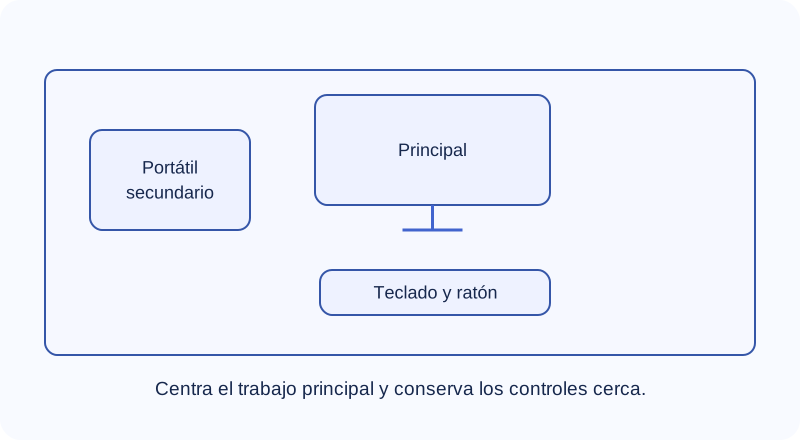
Si escribes casi todo el tiempo en el monitor externo, colócalo frente a ti y deja el portátil para referencias o comunicación. Si alternas ambos de forma equilibrada, prueba una distribución cercana y observa cuánto tienes que girarte. La pantalla principal del sistema debe corresponder con el uso que quieres dar al puesto.
Reserva espacio para teclado y ratón externos. Al elevar el portátil, su teclado cambia de altura; para trabajo prolongado conviene separar visualización y controles. Coloca el cuaderno o documento de consulta donde puedas leerlo sin desplazar continuamente el ratón.
Comprueba la conexión disponible
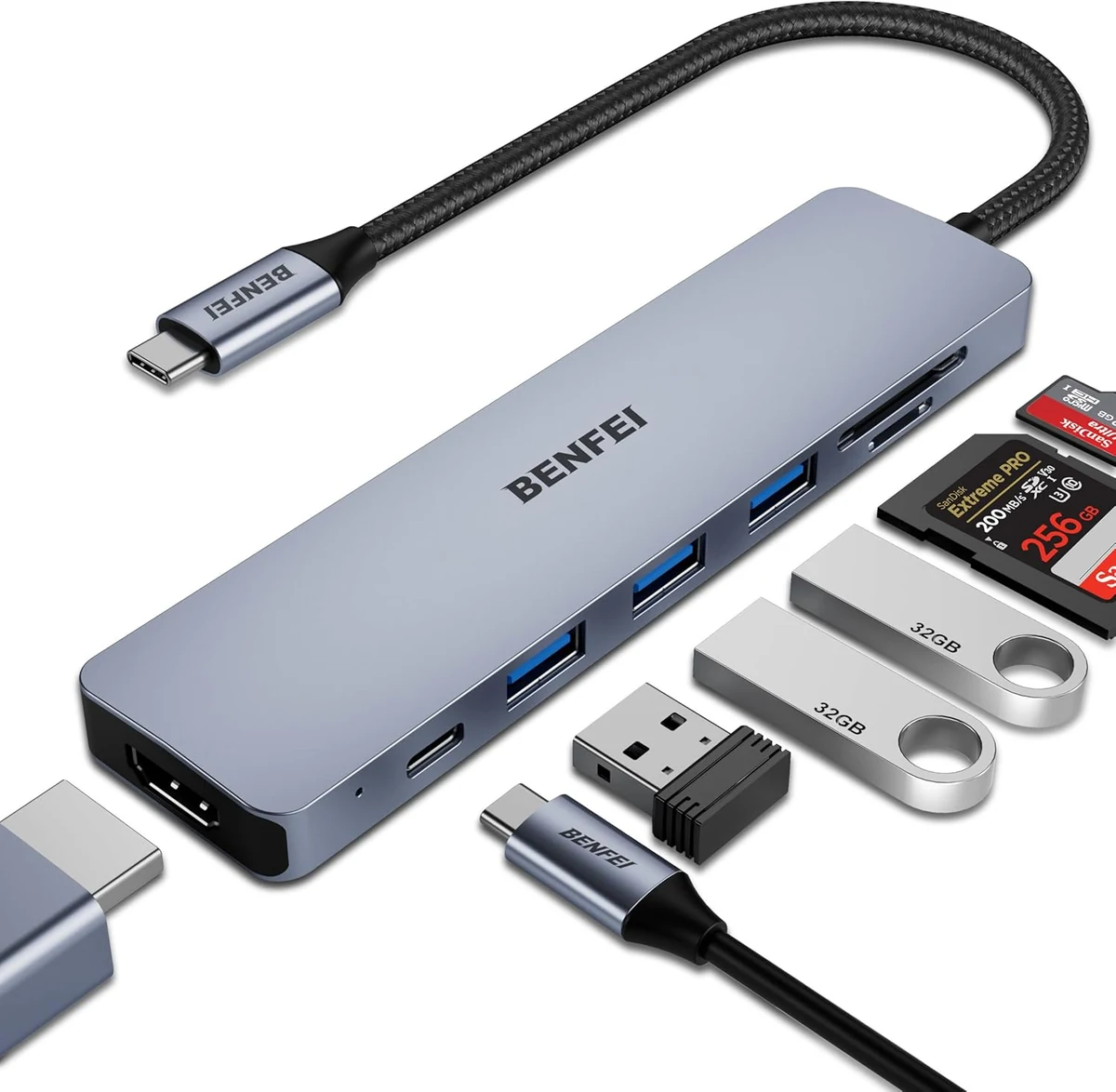
Identifica la salida del portátil y las entradas del monitor. Si ambos disponen de HDMI compatible con el modo deseado, una conexión directa puede simplificar el montaje. Si utilizas USB-C, confirma en el manual que ese puerto admite vídeo y qué prestaciones ofrece.
Cuando quieras conectar también periféricos y cargar mediante un hub, revisa sus puertos y potencia. No todos los USB-C del hub sirven para datos, ni todos los puertos del portátil reciben carga. Escribe el recorrido previsto antes de comprar para evitar un adaptador que tenga la forma correcta pero no la función necesaria.
Coloca monitor y portátil
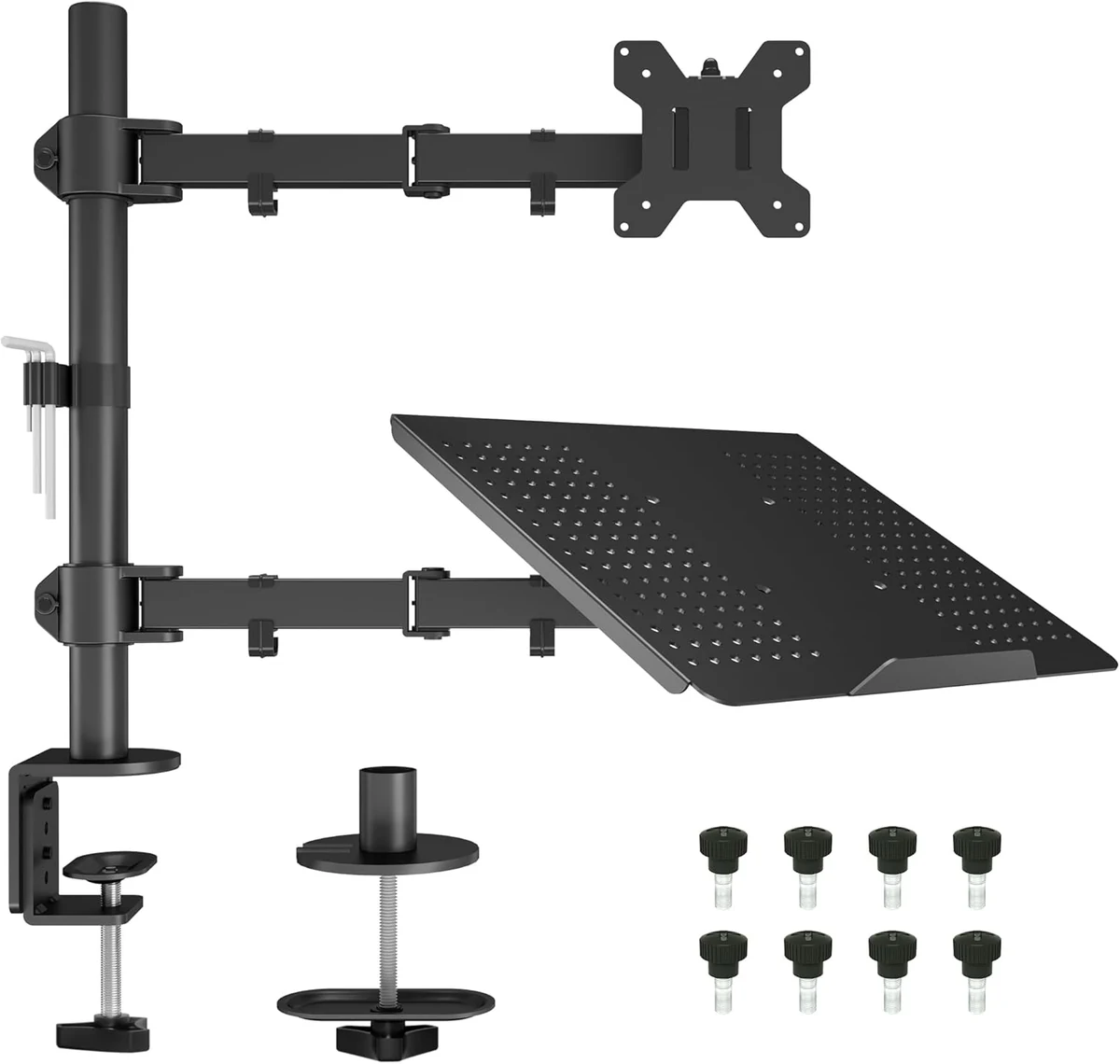
Ajusta primero la silla y los controles. Después sitúa el monitor principal a una distancia legible y con la parte superior de la imagen como referencia cercana a la altura de los ojos o algo por debajo. Adapta esa referencia a tu visión y a la tarea, sin forzar la barbilla.
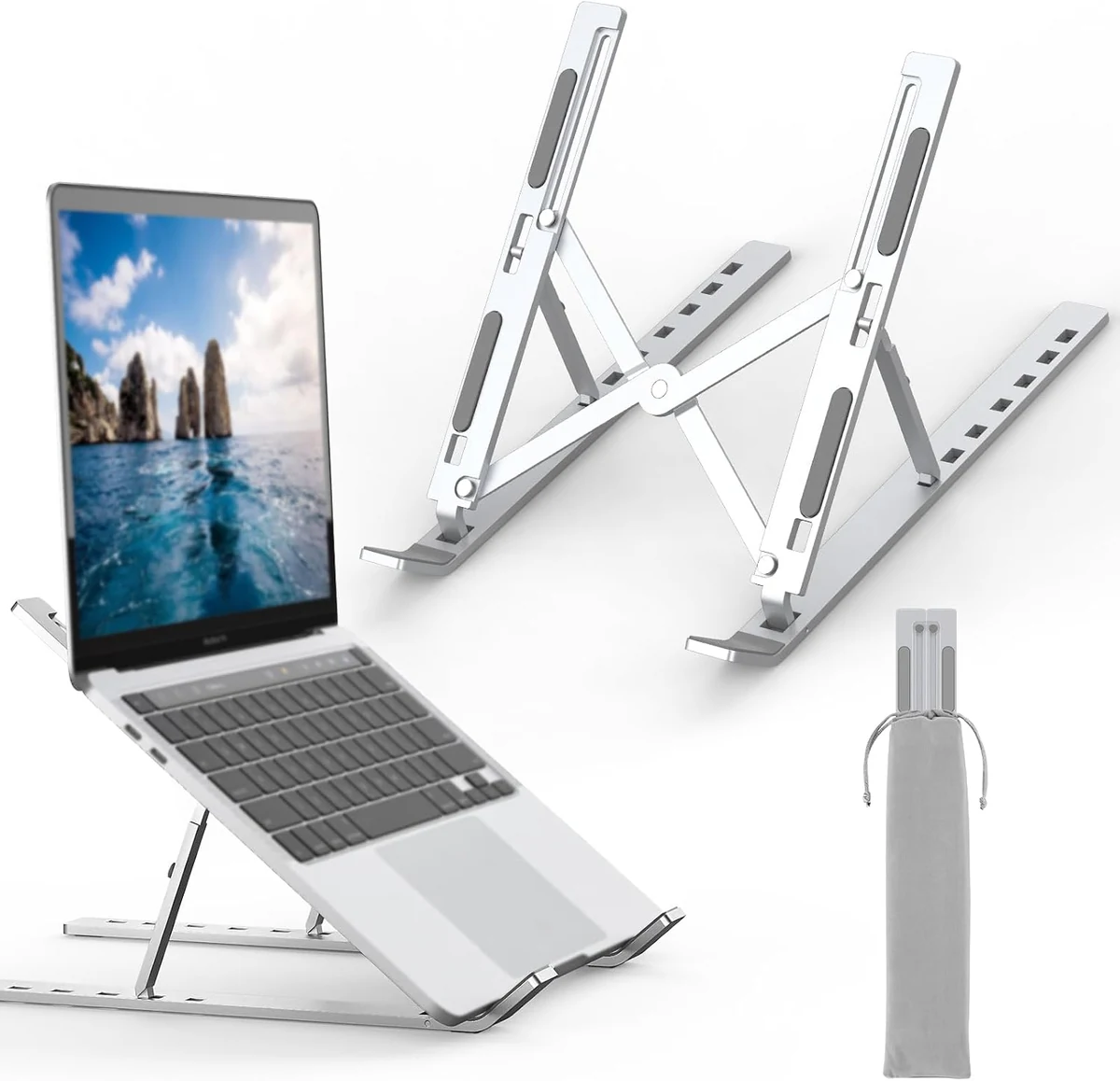
Coloca el portátil lateral sobre un soporte compatible si necesitas elevarlo. Comprueba estabilidad con la tapa abierta y conserva libres sus rejillas de ventilación. No intentes igualar perfectamente dos bordes si eso deja una de las pantallas en una posición incómoda; prioriza la zona de imagen que utilizas.
Configura extender y el orden de las pantallas
En Windows, abre las opciones con Windows + P y selecciona «Extender» si quieres contenido distinto en cada pantalla. En los ajustes de pantalla, identifica los monitores y ordénalos como están físicamente. En otros sistemas, busca el apartado equivalente de disposición y duplicación según su documentación.
Configura resolución y escala por pantalla. Un portátil de alta densidad y un monitor Full HD pueden necesitar escalados distintos para mostrar texto de tamaño cómodo. Prueba mover una ventana entre ambos y ajusta según tus aplicaciones, manteniendo la resolución apropiada del panel.
Organiza carga, hub y accesorios
Apoya el hub sobre la mesa o en una ubicación prevista, sin dejarlo colgado del puerto. Deja margen para conectar el cargador y abrir o cerrar la tapa. Guía los cables hacia un lateral y etiqueta los que se parezcan antes de agruparlos bajo el tablero.
Si vas a trabajar con la tapa cerrada, consulta los ajustes de energía y las instrucciones del fabricante. Comprueba cómo despierta el equipo, si necesita alimentación y que la ventilación sigue libre. No cierres la tapa sobre objetos ni supongas que todos los portátiles están preparados para la misma disposición.
Ejemplo de rutina de montaje
Deja teclado, ratón y monitor en posiciones fijas. Al llegar, coloca el portátil en su soporte, conecta vídeo y alimentación y comprueba que el sistema conserva el escritorio extendido. Abre el documento principal en el monitor y la referencia en el portátil. Si cada día debes reorganizar todas las ventanas, revisa la configuración y el orden de conexión.
Antes de recoger, termina las copias y expulsa los discos conectados al hub. Desconecta sujetando los conectores, no tirando del cable. Un clip puede mantener los extremos a mano para el día siguiente sin tensarlos ni ocultarlos bajo la mesa.
Revisión final del puesto
- Trabajo principal centrado frente al cuerpo.
- Texto legible sin acercar la cabeza.
- Portátil estable y ventilado.
- Vídeo, datos y carga comprobados por separado.
- Ratón y teclado próximos y a altura cómoda.
- Cables accesibles con margen para el movimiento.
El conjunto debe facilitar tanto trabajar como recoger. Si un accesorio obliga a una postura incómoda o complica una conexión diaria, revisa su posición antes de añadir otro producto.
Fuentes y criterios
Guía editorial con ejemplos propios. Consulta las especificaciones del fabricante para tu modelo concreto.
Revisión editorial: 30 de septiembre de 2026.