Un monitor USB-C puede concentrar vídeo, datos y carga en un solo cable, pero esas funciones no vienen garantizadas sólo por la forma del conector. Antes de comprar, comprueba qué admite el puerto USB-C del portátil, cuánta potencia necesita el equipo y qué puede entregar exactamente el monitor.
Empieza por el puerto del portátil
Busca el modelo exacto del portátil y revisa su ficha o manual. Para enviar imagen al monitor, el puerto debe admitir una función de vídeo compatible, normalmente DisplayPort Alt Mode, USB4 o Thunderbolt. Un USB-C destinado sólo a datos o carga puede tener el mismo aspecto y no sacar vídeo.
Si el portátil tiene varios USB-C, no des por hecho que todos son equivalentes. Comprueba los símbolos junto al conector y, sobre todo, la documentación del fabricante. Nuestra guía sobre salida de vídeo por USB-C puede ayudarte a aislar esa primera comprobación antes de elegir monitor.
Separa vídeo, datos y Power Delivery
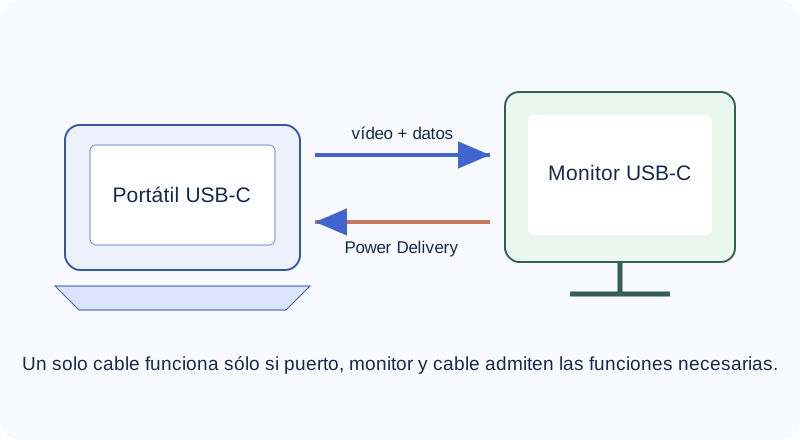
En un monitor con hub USB-C conviven varias funciones. El vídeo viaja desde el portátil hacia la pantalla; los puertos USB del monitor pueden transportar teclado, ratón o almacenamiento; y Power Delivery puede enviar energía en sentido contrario para cargar el portátil. Que el monitor tenga USB-C no implica automáticamente que ofrezca las tres.
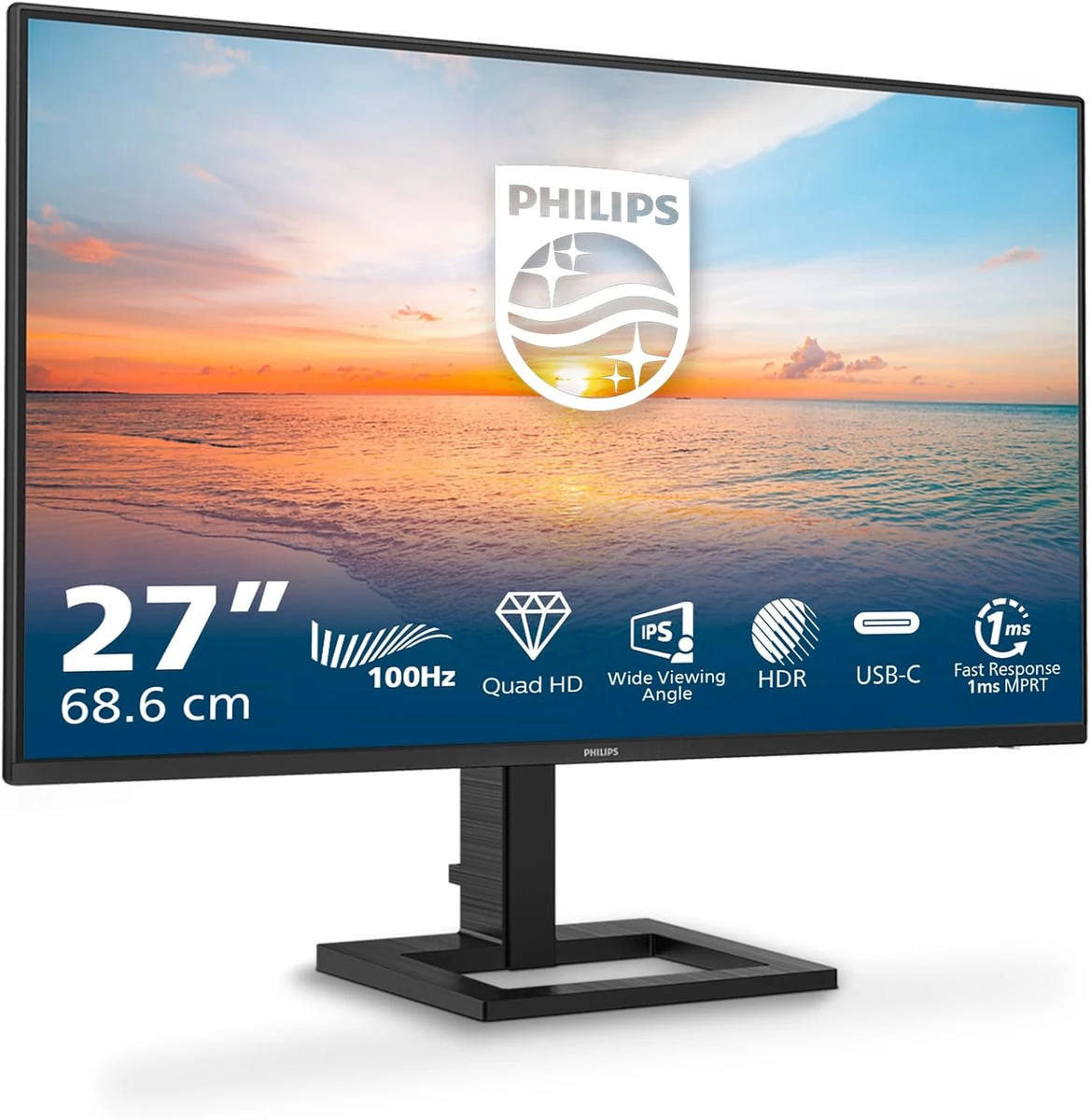
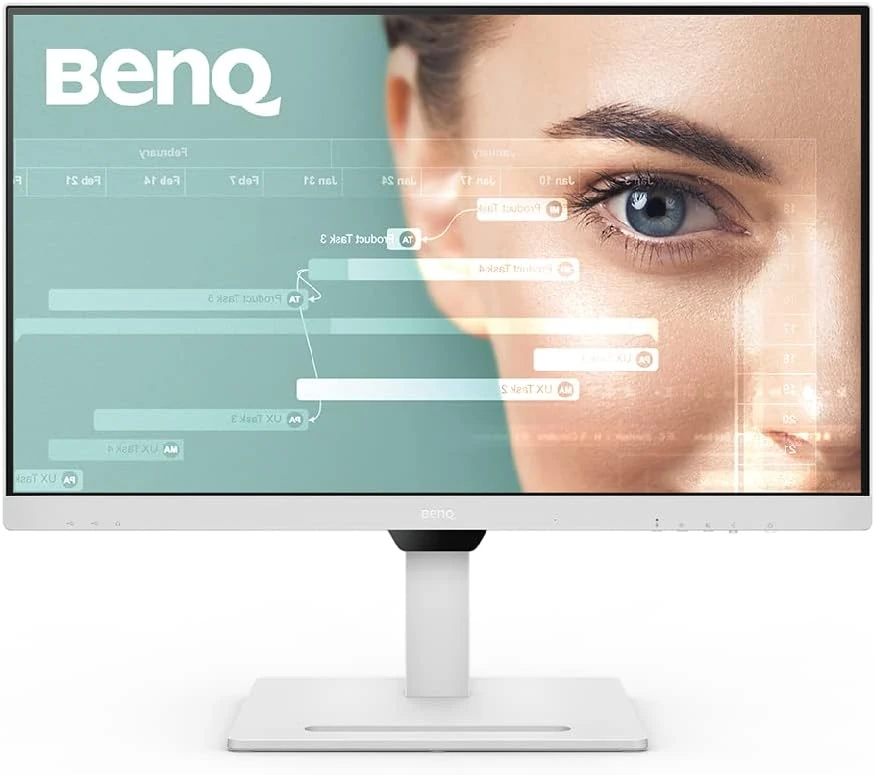
Por ejemplo, el Philips 27E1N1600AM declara USB-C con modo alternativo DisplayPort, datos USB y Power Delivery de hasta 65 W. BenQ especifica esas mismas tres funciones en el GW2790QT. Esa información concreta es la que conviene buscar en cualquier modelo.
Compara los vatios con el cargador del portátil
Mira la potencia del cargador original del portátil. Si utiliza 45 o 65 W, un monitor que entregue hasta 65 W puede cubrir muchos escenarios de oficina. Si el adaptador original es de 90, 100 W o más, no asumas que 65 W será equivalente: el equipo puede cargar más despacio, mantener la batería o necesitar su cargador en cargas de trabajo exigentes.
La cifra de Power Delivery es una capacidad máxima negociada entre dispositivos. No significa que el portátil consuma siempre esa potencia ni que cualquier cable permita alcanzarla.
El cable USB-C también forma parte del sistema
Para la primera prueba usa el cable incluido con el monitor cuando el fabricante lo suministre. Un cable preparado sólo para carga básica puede no transportar vídeo o datos a la velocidad necesaria. Si compras otro, busca compatibilidad explícita con vídeo y con la potencia que pretendes usar.
Evita diagnosticar monitor y portátil a la vez con un cable desconocido. Si aparece pantalla negra, carga intermitente o una resolución limitada, cambia una sola variable cada vez.
Monta el escritorio de un solo cable
Conecta primero la alimentación del monitor. Después une el USB-C ascendente del monitor con el puerto compatible del portátil y selecciona la entrada USB-C si no cambia automáticamente. Si el monitor incorpora hub, conecta teclado y ratón a sus puertos y confirma que ambos funcionan.
Abre la configuración de pantalla, comprueba la resolución nativa y la frecuencia disponible. Después desconecta y vuelve a conectar el portátil para verificar que el conjunto recupera vídeo, periféricos y carga sin pasos adicionales.
Si no funciona, diagnostica por síntomas
- Carga pero no hay imagen: revisa que el USB-C del portátil admita vídeo y que uses el puerto correcto del monitor.
- Hay imagen pero no carga: comprueba Power Delivery del monitor, potencia requerida por el portátil y cable.
- La resolución o frecuencia es menor de la esperada: revisa el modo admitido por portátil, monitor y cable.
- Los periféricos del monitor no aparecen: confirma que el enlace USB de datos está activo y prueba un dispositivo sencillo.
- El comportamiento cambia con carga alta del portátil: compara de nuevo la potencia del cargador original con la del monitor.
Fuentes y criterios
Guía editorial elaborada a partir de documentación técnica y ejemplos propios. Comprueba siempre las especificaciones del fabricante de tu modelo concreto.
- Philips · documentación técnica del monitor
- BenQ · especificaciones oficiales
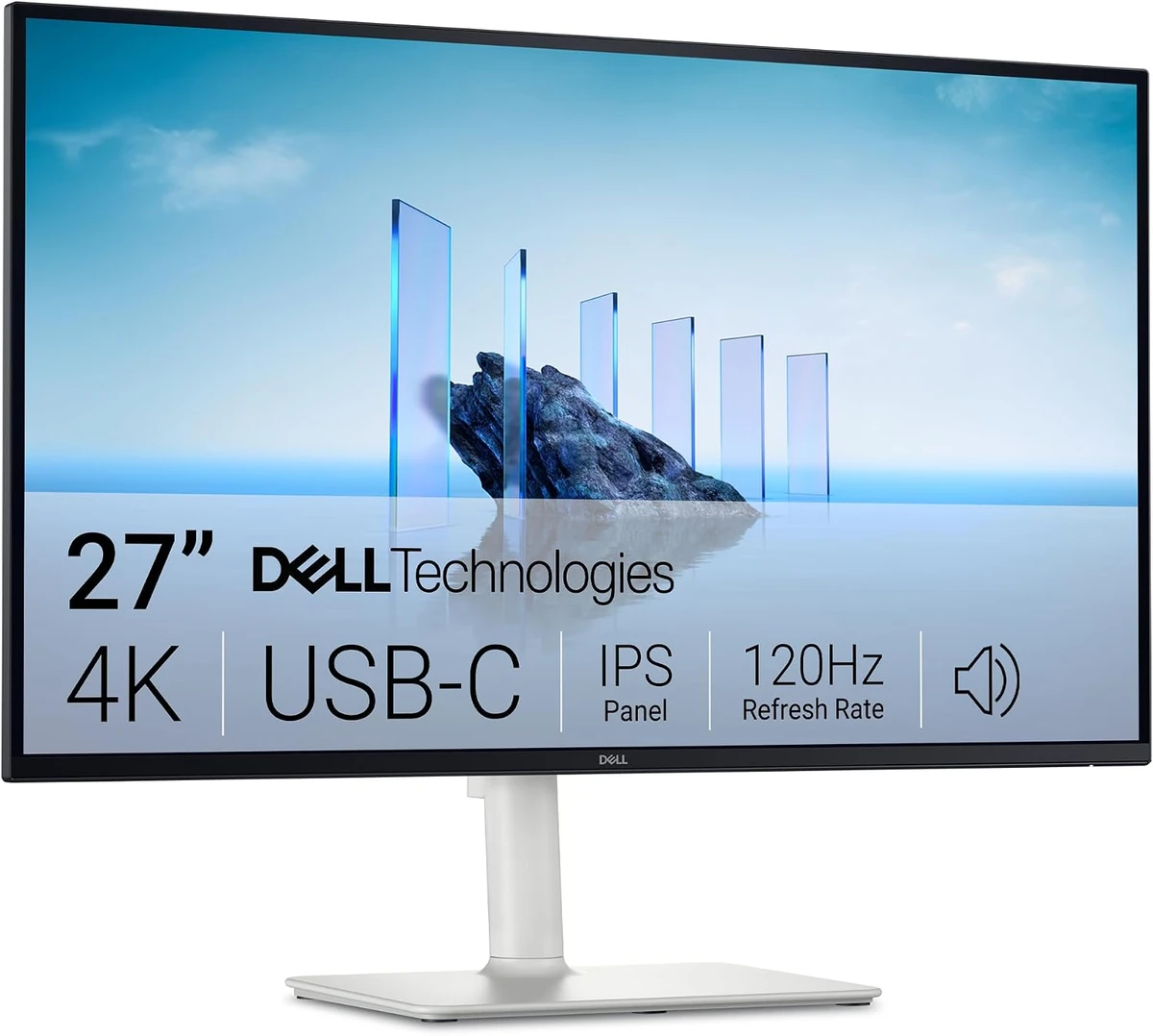
- Dell · especificaciones del S2725QC
Revisión editorial: 3 de octubre de 2026.