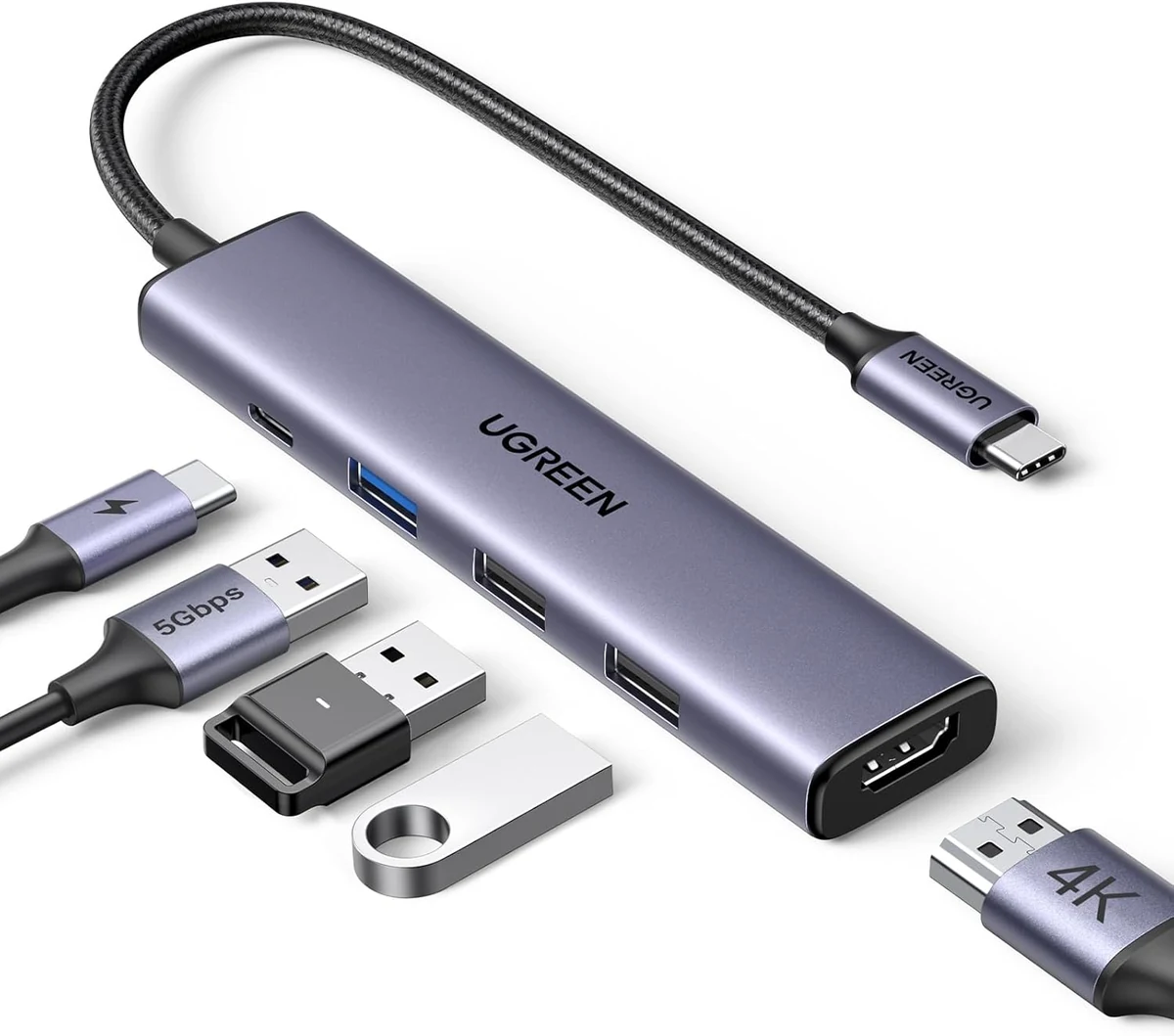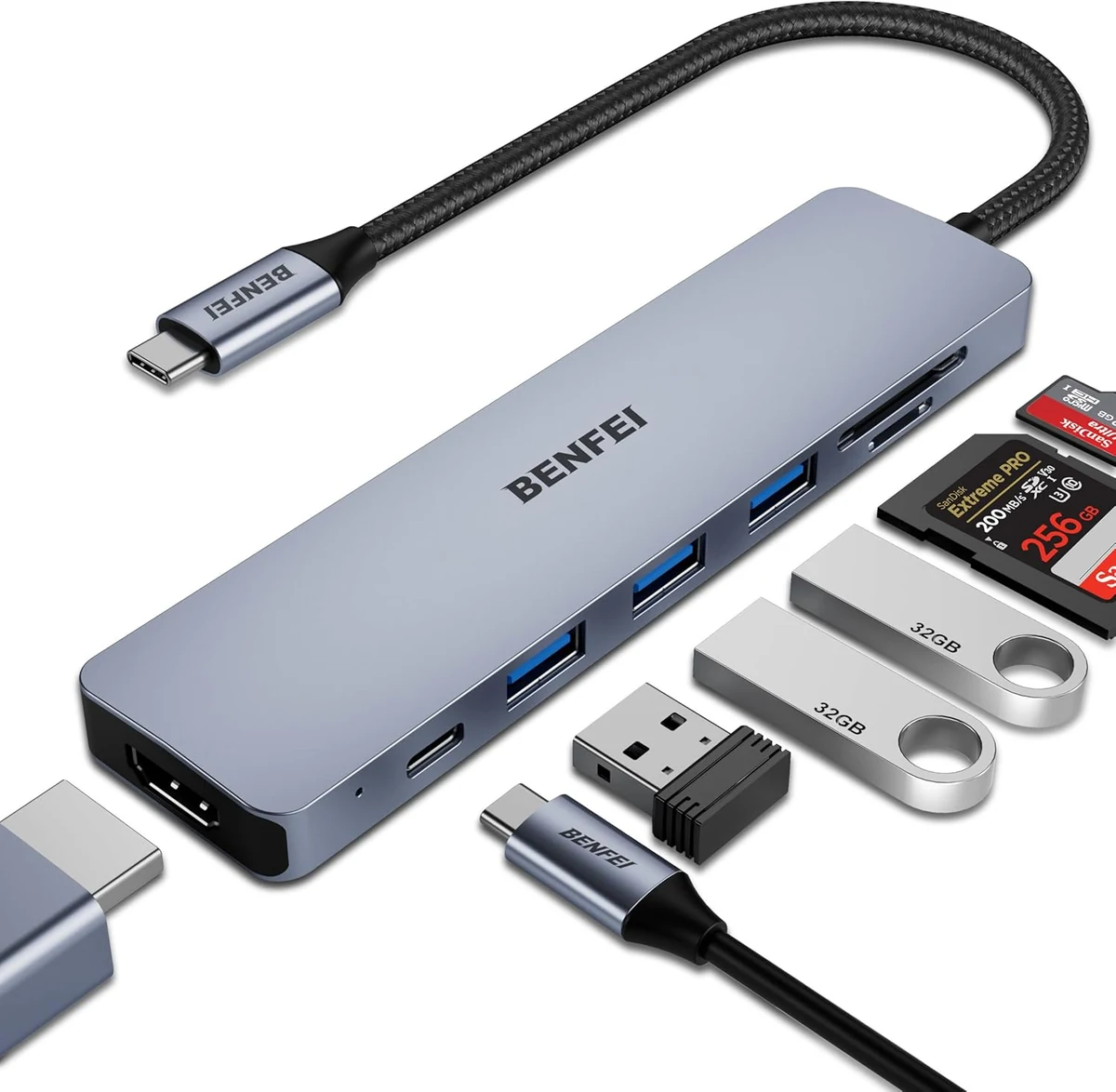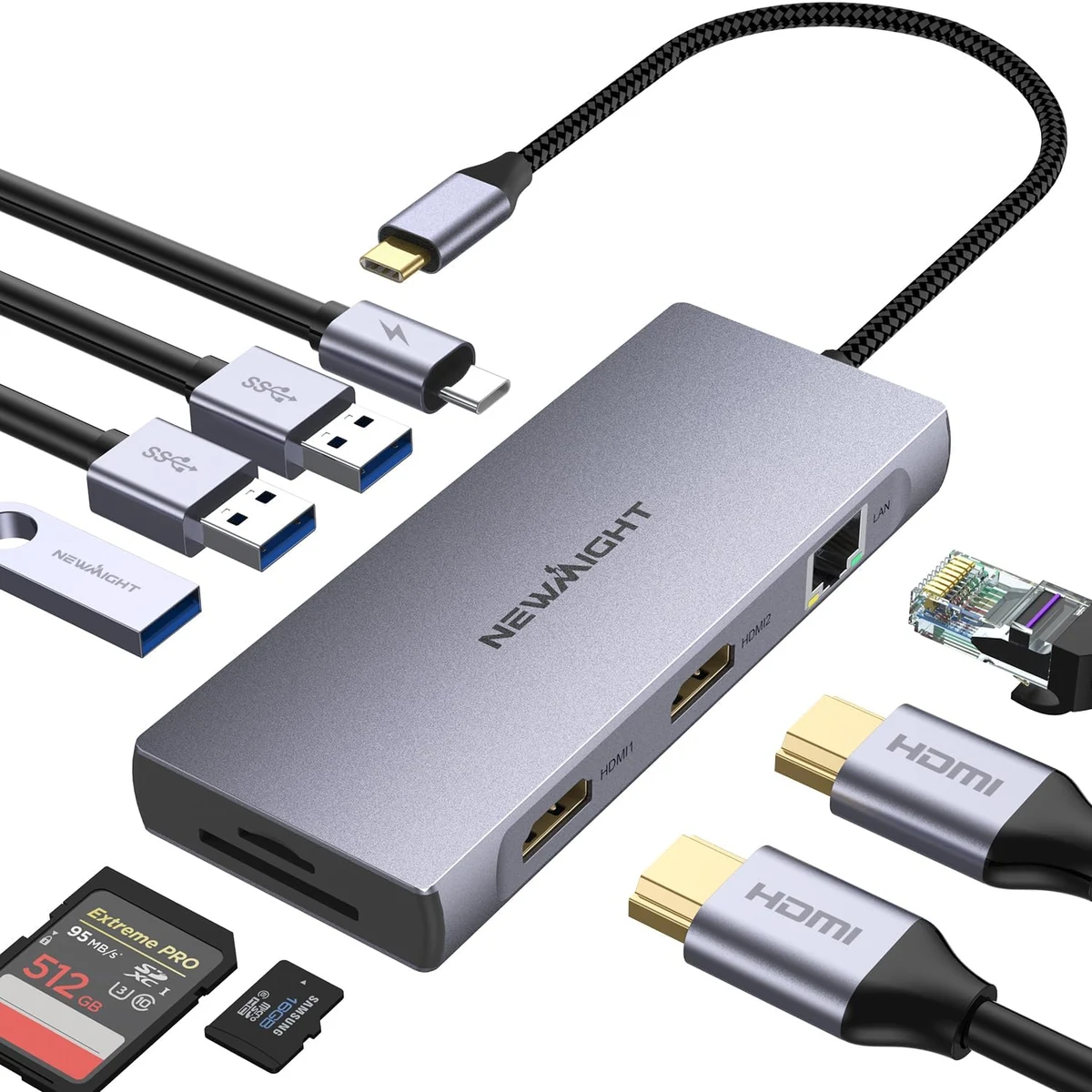
El hub adecuado empieza con una lista de dispositivos, no con el número más grande de puertos. Un «9 en 1» puede encajar peor que un «5 en 1» si dedica conexiones a tarjetas que no utilizas o si la salida de vídeo no alcanza la frecuencia que necesitas.
Escribe tu inventario de conexiones
Anota cada accesorio y el conector de su cable: monitor HDMI, ratón USB-A, teclado USB-A, disco USB-C, tarjeta SD, red Ethernet y cargador. Indica cuáles se usarán a la vez. Un puerto que sólo necesitas ocasionalmente puede compartir uso con otro dispositivo, pero el teclado y el ratón suelen permanecer conectados.
Revisa también el ordenador. Confirma que su USB-C admite las funciones necesarias, especialmente vídeo. Mide la distancia entre el puerto y la zona donde quieres dejar el hub. Un cable integrado muy corto puede dejar el accesorio suspendido si el portátil está elevado.
Separa USB-C de carga y USB-C de datos
En la ficha de cada puerto, busca su función. Una entrada marcada PD suele estar destinada a alimentación y puede no admitir discos. Un USB-C de datos puede no cargar el portátil. La forma del conector es idéntica, pero la utilidad cambia.
Si conectarás un SSD, comprueba la velocidad del puerto de datos y la del enlace al ordenador. Los valores anunciados describen máximos de interfaz, no una velocidad garantizada al copiar archivos. El disco, el cable, el ordenador y el uso simultáneo de otros puertos pueden limitar el resultado.
Comprueba vídeo y red por separado
Para el monitor, busca resolución y frecuencia de la salida concreta. Si deseas 4K a 60 Hz, no aceptes una descripción que sólo diga «HDMI 4K» sin aclararlo. En un hub de dos pantallas, revisa la tabla de modos y sistemas compatibles antes de asumir que ambas podrán extender el escritorio.
En Ethernet, distingue entre un puerto de 100 Mbps y uno Gigabit si esa diferencia importa para tu red. La velocidad de Internet contratada no es la única cuestión: las copias a otro ordenador o almacenamiento de red también pueden utilizar esa conexión. Si sólo necesitas teclado y ratón, no es imprescindible pagar por conexiones que no usarás.
Interpreta correctamente Power Delivery
«PD 100 W» no significa necesariamente que el portátil reciba 100 W netos. El hub puede reservar parte de la potencia para su funcionamiento, y el cargador y cable también deben ser compatibles. Comprueba en la ficha del accesorio la potencia de entrada y la que puede entregar al equipo.
Compara esa salida con las necesidades del portátil durante tu trabajo. Un equipo puede funcionar con una fuente limitada y descargar lentamente la batería cuando aumenta la carga. Si ocurre, revisa la cadena completa de alimentación antes de atribuir el problema a la batería.
Dos configuraciones de ejemplo
Para teletrabajo con una pantalla HDMI, teclado, ratón y carga, un modelo compacto de cinco puertos puede ser suficiente. Si también quieres Ethernet, necesitarás que esa conexión esté incluida o conservar otro adaptador. Cuenta puertos ocupados, no dispositivos mencionados en el anuncio.
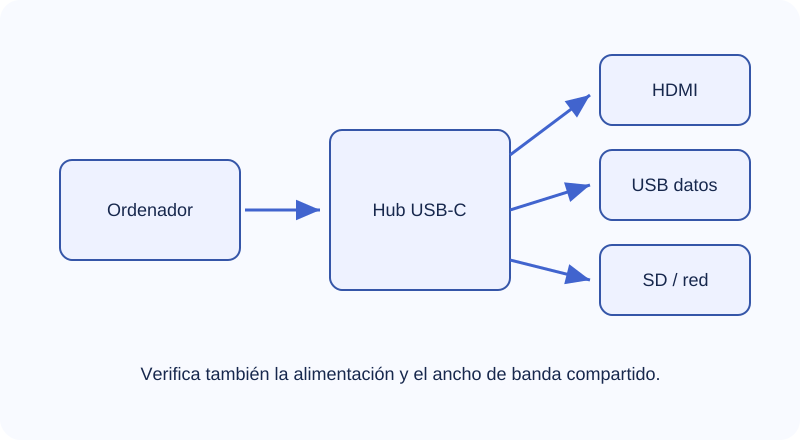
Para fotografía con tarjeta SD y disco externo, prioriza lector y puertos de datos adecuados. Comprueba si SD y microSD pueden funcionar simultáneamente cuando lo necesites. Una carcasa con muchos conectores no elimina el ancho de banda compartido hacia el ordenador.
Prueba y colocación al recibirlo
Empieza por una pantalla y un periférico, luego añade el resto. Copia un archivo de prueba y comprueba la carga del portátil durante una tarea habitual. Coloca el hub sobre una superficie despejada, sin cubrirlo con papeles y sin dejar que su peso tire del puerto.
- Funciones del puerto del ordenador verificadas.
- Puertos suficientes para uso simultáneo.
- Vídeo y Ethernet con prestaciones concretas.
- Potencia de carga compatible con la tarea.
- Cable con longitud y apoyo adecuados.
Con esa lista puedes comparar los modelos del catálogo por utilidad real.
Fuentes y criterios
Guía editorial con ejemplos propios. Consulta las especificaciones del fabricante para tu modelo concreto.
Revisión editorial: 30 de septiembre de 2026.