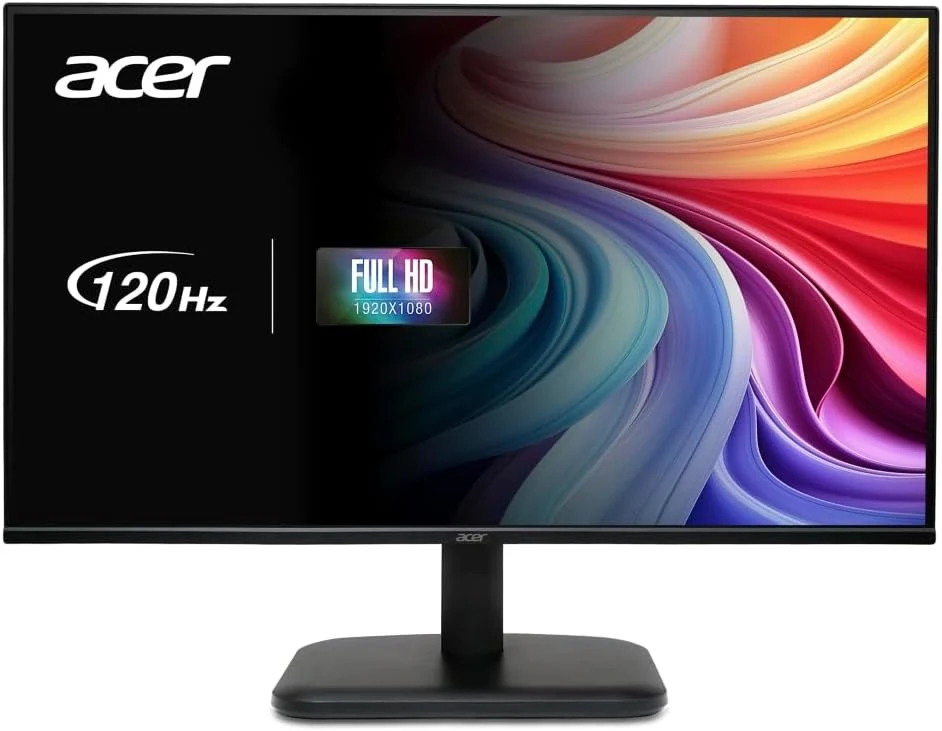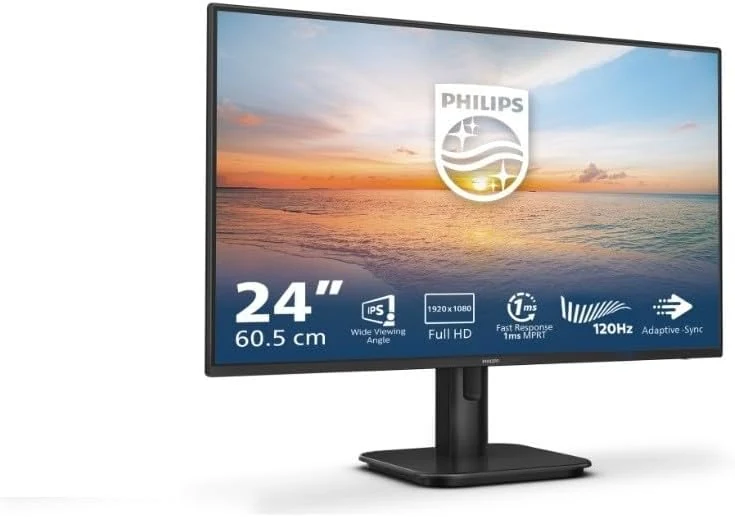
Para trabajar con una aplicación en cada pantalla, conecta dos señales de vídeo compatibles y selecciona el modo de escritorio extendido en Windows. Después ordena las pantallas en los ajustes para que el cursor se mueva en la misma dirección que sobre tu mesa.
Comprueba las conexiones antes de configurar
Anota salidas del ordenador y entradas de las pantallas. Puedes combinar conexiones distintas si el equipo las admite. Si utilizas un hub USB-C, confirma salida de vídeo y número de pantallas independientes soportadas con tu ordenador. Un splitter HDMI de espejo repetirá una imagen y no creará dos escritorios.
Conecta primero una pantalla y comprueba que funciona. Añade la segunda cuando tengas una base conocida. Selecciona en cada monitor la entrada correspondiente al cable que utilizas. Mantén accesibles los cables hasta terminar las pruebas de imagen y suspensión.
Elige extender o duplicar
Utiliza Windows + P para abrir las opciones de proyección. «Duplicar» muestra el mismo contenido y puede ser útil para una presentación. «Extender» añade espacio de trabajo independiente. Elige el modo que corresponda a tu tarea y confirma el cambio si el sistema lo solicita.
Abre Configuración y entra en Sistema, Pantalla. La posición exacta de algún control puede cambiar según la versión, pero este apartado reúne detección, disposición y ajustes de los monitores. Usa «Identificar» para relacionar los números mostrados con las pantallas físicas.
Ordena la disposición física
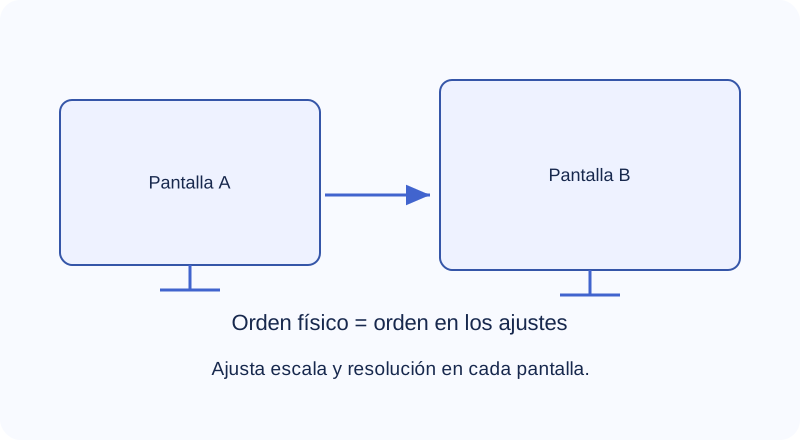
Arrastra los rectángulos de las pantallas hasta representar su posición sobre la mesa. Si la segunda está a la izquierda, colócala a la izquierda en el esquema. Ajusta también la altura relativa para que el cursor cruce por una zona coherente entre ambas.
No necesitas que dos monitores distintos tengan el mismo tamaño físico. Si sus resoluciones y escalados son diferentes, el esquema puede mostrar rectángulos de tamaños distintos. Prueba el paso del cursor por el centro y ajusta la alineación hasta que resulte previsible.
Selecciona la principal y ajusta cada pantalla
Marca como principal la pantalla donde quieres concentrar el trabajo habitual. Después selecciona cada monitor por separado para comprobar resolución, escala y orientación. Empieza por la resolución recomendada o nativa del panel y modifica el escalado si el texto queda demasiado pequeño.
En las opciones avanzadas, revisa la frecuencia disponible para la pantalla seleccionada. No elijas una cifra sólo porque aparece en el nombre comercial: la conexión utilizada debe admitirla. Si el modo esperado no está disponible, revisa cable, entrada y accesorio intermedio antes de repetir cambios al azar.
Organiza aplicaciones y postura
Coloca el documento principal enfrente y utiliza la segunda pantalla para referencias o comunicación. Puedes mover una ventana entre pantallas con Windows + Mayús + flecha izquierda o derecha. Comprueba que las aplicaciones conservan un tamaño de texto razonable al desplazarlas.
Si usas mucho más una pantalla que otra, centra la más utilizada. Evita convertir la secundaria en una razón para mantener el cuello girado de forma continua. Acerca las pantallas dentro de lo que permite la mesa y verifica reflejos, altura y alcance del ratón.
Si una pantalla no aparece
Comprueba alimentación, entrada seleccionada y conexión completa. Usa la opción de detectar pantallas si está disponible. Prueba después el monitor y cable por separado con una salida que funcione. Si el problema sigue a un cable, has acotado una pieza; si aparece sólo en el hub, revisa su compatibilidad.
Busca actualizaciones oficiales del sistema y gráficos que correspondan al equipo cuando sea necesario. No instales utilidades de procedencia dudosa para «activar» monitores. Si utilizas un portátil con la tapa cerrada, revisa sus ajustes de energía y las instrucciones del fabricante, además de mantener su ventilación libre.
Prueba final antes de ordenar cables
- Dos ventanas diferentes visibles en modo extendido.
- Cursor que cruza en la dirección esperada.
- Pantalla principal elegida y texto legible en ambas.
- Resolución y frecuencia comprobadas por monitor.
- Imagen correcta después de reiniciar y salir de suspensión.
Una vez superada esa prueba, fija los cables con margen para ajustar las pantallas. Guardar una nota de la conexión utilizada facilita recuperar el puesto si más adelante cambias de portátil o añades un KVM.
Fuentes y criterios
Guía editorial con ejemplos propios. Consulta las especificaciones del fabricante para tu modelo concreto.
Revisión editorial: 30 de septiembre de 2026.